
掌握Windows 11中启用GPU渲染的方法与操作流程

关立群 1 2025-12-04 05:00:50

想让电脑在处理图形和视频时更流畅,尤其是在玩游戏、做设计或者剪辑视频的时候,一个关键的技巧就是确保系统正确地使用了你的独立显卡(GPU)来进行渲染,而不是只用电脑自带的那个集成显卡,很多人电脑里其实有性能不错的独立显卡,但因为设置不对,导致性能没有完全发挥出来,感觉电脑有点“力不从心”,下面就来详细说说在Windows 11里,怎么一步步检查和设置,让GPU全力为你工作。

你需要了解你的电脑里到底有几块显卡,绝大多数笔记本电脑和一部分台式机都有两块显卡:一块是集成在处理器(CPU)里的,叫做集成显卡,它的特点是省电,适合处理日常办公、看网页这类简单任务;另一块是独立的显卡,比如NVIDIA的GeForce系列或AMD的Radeon系列,性能强大,专门负责处理复杂的图形计算,Windows系统通常会自动根据你正在运行的程序来切换使用哪块显卡,以平衡性能和续航,但有时候,这个自动判断会出错,或者我们希望强制某些程序始终使用高性能的独立显卡。

第一步:检查你的显卡型号

在开始设置之前,最好先确认一下你的电脑硬件,很简单,在桌面底部任务栏的空白处点击鼠标右键,选择“任务管理器”,打开后,点击顶部的“性能”选项卡,你会看到“GPU 0”、“GPU 1”这样的标签。“GPU 0”是你的集成显卡,而“GPU 1”就是独立显卡,你可以通过旁边的型号名称(比如NVIDIA GeForce RTX 3060)来确认。
掌握Windows 11中启用GPU渲染的方法与操作流程

第二步:通过Windows图形设置指定高性能GPU

这是Windows 11提供的最直接、最常用的方法,适用于大多数应用程序和游戏。

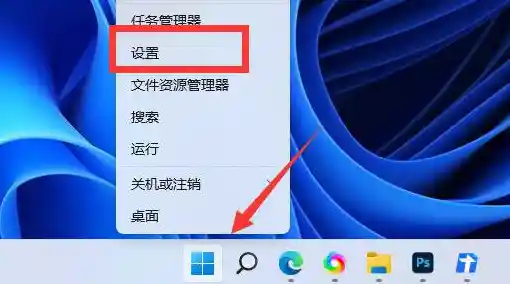
  1. 点击屏幕左下角的“开始”按钮,然后选择“设置”(那个齿轮形状的图标)。
  2. 在设置窗口中,找到并点击“系统”选项,然后在右边向下滚动,点击“显示”。
  3. 在显示设置页面的最下方,找到并点击“图形”这个选项。
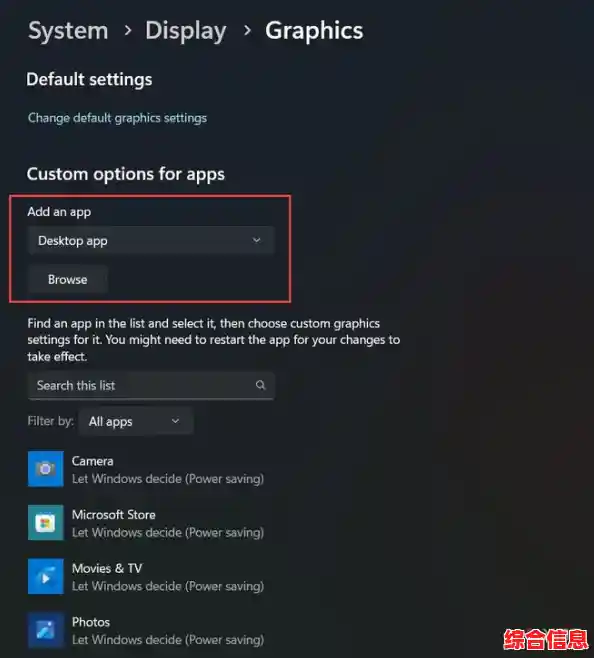
  4. 现在你会看到一个“自定义应用”的区域,这里有两种方式添加程序:
    • 桌面应用:如果你要设置的程序已经安装在电脑上,点击“浏览”按钮,然后去找到那个程序的启动文件(通常是.exe结尾的文件),游戏的启动文件可能在它的安装目录里。
    • Microsoft Store应用:如果你要设置的是从微软应用商店下载的应用,可以点击“Microsoft Store应用”下面的下拉菜单,从列表里选择。
  5. 添加好程序后,它就会出现在下面的列表中,点击这个程序的名字,然后点击“选项”按钮。
  6. 这时会弹出一个重要的选择窗口,你会看到三个选项:
    • 让Windows决定:这是默认选项,由系统自动选择。
    • 节能:这会强制程序使用集成显卡,可以节省电量,但性能会下降。
    • 高性能:这就是我们想要的了!这会强制程序使用你的高性能独立显卡。
  7. 毫无疑问,选择“高性能”,然后点击“保存”。

这样设置之后,下次你再打开这个程序,系统就会优先使用你的独立显卡来运行它,从而获得更流畅的体验,这个方法对大多数情况都有效。

第三步:通过显卡控制面板进行更深入的设置
掌握Windows 11中启用GPU渲染的方法与操作流程

除了Windows自带的设置,显卡制造商(NVIDIA和AMD)也提供了功能更强大的控制面板,可以进行更精细的调整。

  • 对于NVIDIA显卡用户

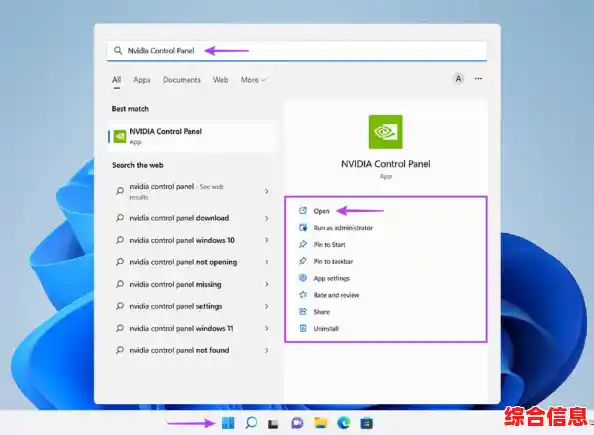
    1. 在桌面空白处点击鼠标右键,选择“NVIDIA 控制面板”。
    2. 在左侧的菜单中,找到“3D 设置”下面的“管理 3D 设置”。
    3. 在右边的全局设置选项卡中,你可以找到一个叫“首选图形处理器”的选项,你可以在这里直接设置为“高性能 NVIDIA 处理器”,这样所有程序都会默认使用独显,但更推荐的方法是使用“程序设置”选项卡。
    4. 在“程序设置”里,点击“添加”按钮,找到你想要设置的具体程序。
    5. 然后在下方的“为此程序选择首选图形处理器”中,选择“高性能 NVIDIA 处理器”,最后点击“应用”。
  • 对于AMD显卡用户

    1. 同样在桌面右键,选择“AMD Software: Adrenalin Edition”(或类似名称)。
    2. 点击右上角的设置图标(齿轮状),然后进入“显卡”选项卡。
    3. 找到“可切换图形”或“图形设置”相关选项。
    4. 你可以看到正在运行或已安装的程序列表,为每个程序选择“高性能”模式即可。

第四步:更新显卡驱动程序

掌握Windows 11中启用GPU渲染的方法与操作流程

即使设置正确,如果显卡驱动程序太旧或者有问题,也无法发挥最佳性能,保持驱动更新非常重要,你可以去NVIDIA或AMD的官方网站,根据你的显卡型号下载并安装最新的驱动程序,也可以使用显卡控制面板自带的检查更新功能。

一个特殊情况:完全禁用集成显卡(谨慎操作)

对于台式机用户,如果你确定永远不需要集成显卡的省电功能,并且显示器线缆已经正确连接在独立显卡上,有一种更彻底的方法是在设备管理器里直接禁用集成显卡,但这个方法要非常小心,不建议新手尝试,因为如果操作不当可能导致黑屏。

  1. 在开始菜单上点右键,选择“设备管理器”。
  2. 展开“显示适配器”类别。
  3. 你会看到列表里有两个设备,分别对应你的集成显卡和独立显卡。
  4. 在集成显卡(名字通常是Intel UHD Graphics或AMD Radeon Vega Graphics)上点右键,选择“禁用设备”。

禁用后屏幕可能会黑屏一下然后恢复正常,之后系统就会完全使用独立显卡,如果你不小心禁用了独立显卡或者出现显示问题,可以重启电脑进入安全模式,在设备管理器里重新启用它。

在Windows 11中启用GPU渲染的核心思路就是通过系统设置或显卡控制面板,明确告诉电脑:“当运行某个特定程序时,请使用那块性能更强的独立显卡”,按照上面的步骤操作一遍,你就能很好地掌控电脑的图形性能,让游戏和创作软件运行得更加顺畅。

上一篇:体验motorola手机的卓越品质,强大性能让您随时随地与世界紧密相连
下一篇:《植物大战僵尸长城版》带你重返长城,你能守住家园不被僵尸入侵吗?
相关文章