行,那咱们就直接聊聊 Windows 11 那个让人眼前一亮的新任务栏,以及它到底是怎么让咱们每天对着电脑的时间变得更轻松、更有效率的,你不用懂什么复杂的计算机术语,就把它想象成你的办公桌,而 Win11 这次升级,好比给你换了一张又宽又大、还特别懂你心思的超级办公桌。
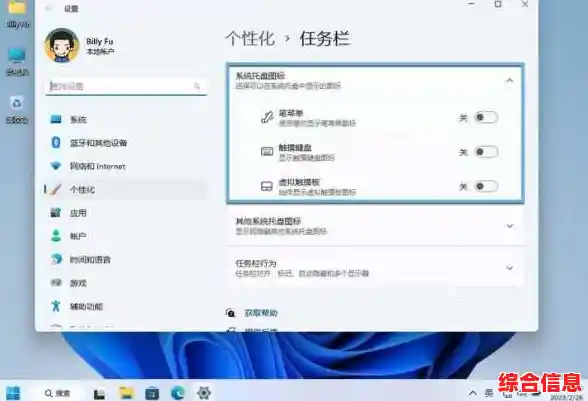
最直观的变化就是“宽”了,这个“宽”不只是视觉上的,更是实用性的巨大提升,Win11 默认将任务栏上的图标,开始”菜单、搜索、小组件这些,都居中放置了,你别小看这个居中的改动,它可不是为了好看那么简单,对于现在主流的大屏幕、超宽屏显示器来说,我们的鼠标指针大部分时间的活动区域其实是在屏幕中心的,以前图标都挤在左下角,每次要点“开始”或者切换程序,鼠标都得长途跋涉一趟,现在好了,它们就在你手边,几乎不用费什么劲就能点到,一天下来,这点节省的移动距离和精力累积起来,可是相当可观的,这就好比你要拿东西,东西就放在你伸手可及的桌面上,而不是需要你每次都弯腰去桌子底下的抽屉里翻找。
光宽还不够,还得“聪明”,Win11 的任务栏在管理多个窗口时,显得特别贴心,当你打开很多个浏览器标签页或者文档时,旧系统可能就只显示一个图标,你想精准地点中其中一个得靠猜或者右键菜单,但现在不一样了,当你把鼠标悬停在任务栏的一个程序图标上时(Edge 浏览器),它会立刻以缩略图的形式平铺展示出你打开的所有窗口,这个预览窗口不再是以前那个小小的、可能还看不清楚的条条,而是变得更清晰、更大方,你能一眼就看到每个窗口里的大致内容,直接点击就能切换过去,再也不用在一堆标题栏里找来找去,效率自然就上来了。
这尤其适合一种工作场景:你在写报告,需要同时参考网页资料、Word 文档和一个 Excel 表格,以前你得不停地按 Alt + Tab 来回切换,或者把窗口手动调整成并排,操作起来还是有些繁琐,你只需要把鼠标移到任务栏,这三个窗口的实时预览就摆在你面前,想看哪个点哪个,无缝衔接,思路完全不会被打断,这种感觉就像是有了一个专属的指挥中心,所有重要的“部队”(窗口)都随时待命,等你检阅和调遣。
再来说说任务栏自带的一个小功能——“贴靠布局”,当你把一个窗口拖拽到屏幕顶部时,会自动触发一个贴靠布局的界面,屏幕上会显示出几种不同的窗口排列模板,比如左右平分、左侧三分之二右侧三分之一、或者四宫格等等,你只需要把窗口拖到你想要的区域松手,它就会自动调整到预设好的大小和位置,这个功能对于需要多任务并行的人来说简直是福音,你可以左边放 Word 专心写作,右边打开浏览器随时查证资料;或者左边是沟通软件(如微信、Teams),中间是正在处理的文件,右边是参考材料,一切都安排得明明白白,井井有条,最大化地利用了屏幕空间,让你再也不会因为窗口层层叠叠、来回拖动调整而烦躁。
Win11 的任务栏和整个系统的动画效果结合得更加流畅,当你最小化、最大化窗口,或者点击任务栏图标时,那种缩放和滑动的动画非常顺滑自然,没有卡顿感,这种流畅的视觉反馈虽然看似微小,但却能极大地提升使用时的愉悦感,试想一下,如果你的每次操作都伴随着生硬的闪烁或延迟,时间一长难免会心生焦躁,而流畅的动画则让操作变成一种享受,心情好了,工作的耐性和效率自然也会提高。
别忘了任务栏上的“小组件”功能,虽然它独立于任务栏图标,但它的入口就集成在任务栏上,轻轻一点,就能从屏幕侧边滑出天气、日历、待办事项、新闻快讯等你关心的信息,你不需要再专门打开某个应用或网页去查看,省去了切换应用的步骤,让你能快速一瞥,掌握信息,然后继续专注于手头的工作,减少不必要的干扰。
Windows 11 在窗口管理和任务栏设计上的这些改进,出发点都非常实在:就是减少你不必要的操作步骤,缩短你寻找目标的时间,让你的屏幕空间被更合理地利用起来,它没有增加什么花里胡哨、华而不实的功能,而是扎扎实实地在细节上做文章,让你感觉电脑更像是一个得力的助手,而不是一个需要你不断去“操作”和“对付”的机器,这种效率的提升,不是那种翻天覆地的革命,而是像给旧工具上了润滑油、磨快了刀刃一样,让你用起来更顺手、更省力,久而久之,工作效率的飞跃就是水到渠成的事情了。