
新买的电脑用着用着,C盘就莫名其妙变红了?明明没装多少软件,但系统盘的空间却越来越紧张,这通常是因为我们日常产生的文件——比如文档、图片、下载的东西——都默认保存在了C盘,时间一长,C盘再大也顶不住。
别担心,今天我们就来彻底解决这个问题,核心思路就两点:第一,把文件的“老巢”从C盘挪到其他空间更大的盘;第二,清理掉那些占着地方没用的“垃圾”,下面我就用最直白的话,一步步教你怎么做。
第一部分:给文件搬个家,给C盘减负
Win11有个非常贴心的功能,可以让你一键更改整个用户文件夹(文档”、“图片”、“下载”、“桌面”等)的默认保存位置,这样,你以后新建或保存文件,系统就会自动存到你指定的新位置,再也不怕C盘被塞满了。
打开设置: 点击屏幕左下角的“开始”按钮,再点击那个像齿轮一样的“设置”图标,或者更简单,直接按键盘上的 Win + I 键。
找到核心设置项: 在设置窗口里,点击左侧的“系统”,然后在右边找到并点击“存储”。
高级存储设置: 在“存储管理”下面,你会看到一个“高级存储设置”的选项,点开它,然后选择“保存新内容的地方”。
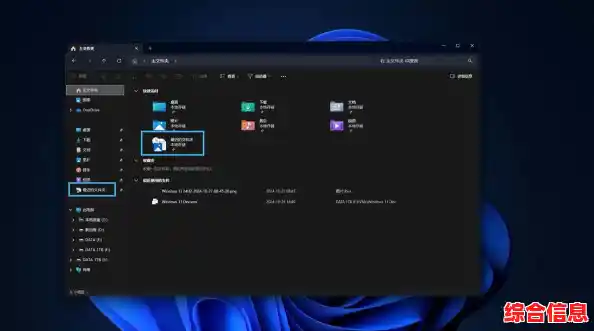
开始搬家: 你会看到一列表的项目,包括“新的应用将保存到”、“新的文档将保存到”、“新的音乐将保存到”等等,每一个项目下面都显示着当前的保存位置,基本都是C盘。
举一反三: 用同样的方法,你可以把“图片”、“音乐”、“视频”、“下载”这些文件夹的位置都改掉,特别是“下载”文件夹,我们平时从浏览器里下载的东西默认都放在这里,它可是占用C盘空间的“大户”,一定要给它挪个窝。
做完这一步,你的C盘就已经成功“瘦身”了一大半,未来的空间压力会小很多。
第二部分:定期大扫除,清理无用文件
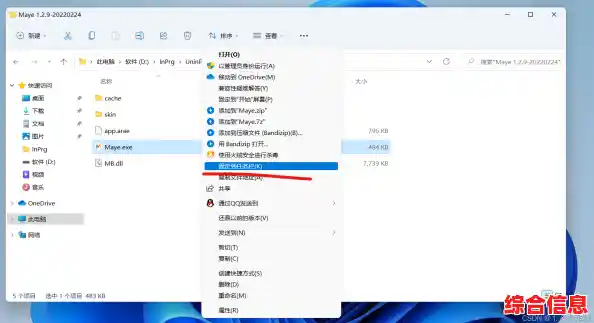
光搬家还不够,C盘里可能已经堆积了不少临时文件、缓存和系统更新后留下的“废料”,这些文件系统自己不会主动清理,需要我们手动干预。
使用系统自带的存储感知: 回到“设置”>“系统”>“存储”页面,你会看到一个叫“存储感知”的选项,把它打开,这个功能就像个自动管家,可以帮你定期(比如每周、每月)自动清理临时文件和回收站里的内容,你可以点击“存储感知”进去配置它运行的时间和清理的内容,非常省心。
手动深度清理: 如果你现在就想立刻给C盘来一次大扫除,可以在“存储”页面点击“清理建议”,系统会扫描你的电脑,然后把可清理的文件分门别类,临时文件”、“大型或未使用的文件”、“未使用的应用”等。
检查“其他”项: 在存储使用情况图表里,有时候会有一个叫“其他”的庞然大物,占了很多空间,这里面可能包含了一些软件缓存、旧系统文件等,你可以点进去看看,如果有一些你认识的、确定不需要的缓存文件夹(比如一些你已经卸载的软件的文件夹),可以手动删除。
最后的小贴士
通过上面这些简单易行的操作,你不仅能立刻为C盘释放出可观的空间,更能建立起一个良好的电脑使用习惯,从此告别C盘爆红的烦恼,希望这些内容对你有实实在在的帮助!