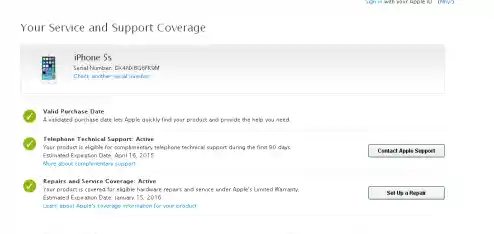

要查你的苹果设备是不是还在保修期,或者有没有资格享受技术支持,最直接、最官方的办法就是去苹果自己的序列号查询页面,这个页面就像是你的苹果设备的身份证信息库,里面记录着关于这台设备最重要的那些状态,你不需要是个技术专家,也不用看懂那些复杂的术语,只要找到一串号码,然后输入进去,点一下按钮,结果就清清楚楚地摆在你面前了。
你得先找到你那台苹果设备的序列号,这个其实很简单,有好多方法都能找到,最普遍的方法就是直接在设备上查看,如果你用的是iPhone或者iPad,可以打开“设置”应用,然后点“通用”,再点“关于本机”,往下滑一滑,你就能看到“序列号”这一行,那一长串独一无二的数字和字母组合就是它了,对于Mac电脑,操作也差不多,点击屏幕左上角的苹果菜单,选择“关于本机”,在弹出的窗口里你也能找到序列号,如果你手边没有设备,或者设备打不开了,也别着急,看看你买设备时候的原始包装,那个印在条形码旁边的就是序列号,或者,你当初购买设备时,苹果发给你的电子或纸质的销售发票、收据上,通常也会注明这台设备的序列号,还有一个地方,如果你登录了苹果官网,在你的Apple ID账户页面里,找到“设备”列表,点开你关心的那台设备,它的详细信息里也包含序列号,找到序列号的门路很多,总有一种适合你当前的情况。
找到了序列号,下一步就是打开那个专属的查询页面了,你直接用电脑或手机的浏览器,访问苹果官方的“查看保修状态”网页,这个页面的地址很好记,你也可以通过搜索引擎直接搜索“苹果保修状态查询”,第一个结果通常就是官方的链接,打开页面后,你会看到一个非常简洁的输入框,页面上会提示你“输入序列号”,你就把刚才找到的那一串字符,仔细地、一个不差地输入或者粘贴进去,这里要特别小心,因为序列号里可能包含数字“0”和大写字母“O”,或者数字“1”和字母“I”,它们长得挺像的,输错了可就查不到正确信息了,为了确保万无一失,最好直接从设备上拷贝粘贴过去,输入完之后,还要按照页面的提示,输入验证码,就是那些有点扭曲的字母数字组合,这是为了防止机器自动查询,大胆地点击“继续”或“查询”按钮吧。
点了查询之后,通常只需要几秒钟,页面就会刷新,显示出关于你这台设备的所有关键信息,最显眼的通常就是设备的保修状态了,它会非常明确地告诉你“有效”还是“已过期”,如果还在保修期内,页面上会清晰地显示保修到期的具体日期,是某年某月某日,这样你就能一目了然,知道你的设备在什么时候之前,如果出现非人为的质量问题,可以享受到苹果官方的免费维修服务,除了基本的硬件保修状态,页面还会显示“技术支持”的状态,苹果通常会为新设备提供一定期限的免费技术支持,比如90天,这个页面也会告诉你这个服务是否还在有效期内,如果你为设备购买了AppleCare+服务计划,那么这个页面上也会明确标示出来,并且会详细列出AppleCare+的计划类型和它的到期日,这对于管理你的额外保修服务非常方便。
你可能会遇到查询不到信息的情况,这通常有几个原因,最可能的就是你输入的序列号有误,请再次核对并重新输入,如果你刚购买设备不久,可能是苹果的系统还没有来得及更新你的设备信息,可以等一两天再试,还有一种情况是,你购买的设备可能不是通过苹果官方或授权渠道销售的全新正品,这也会导致在官方数据库中查不到记录,这个查询页面本身也是一个验证设备正规性的好工具。
这个查询页面的好处就在于它的直接和权威,你不需要打电话给客服,不需要排队,不需要提供一堆复杂的购买凭证(至少在初步查询时不需要),随时随地,只要你有网络,就能立刻了解到设备的核心状态,无论是你想确认新买的手机是否激活正确,还是想看看用了快一年的平板电脑保修还剩多久,或者是在购买二手苹果设备时,想核实卖家所说的保修信息是否真实,这个页面都是你的首选工具,它把复杂的信息后台变成了普通人一眼就能看懂的简单结果,真正实现了一键掌握详情,下次你对设备的保修或支持状态有疑问时,别犹豫,直接去苹果这个专属页面查一下,心里立刻就踏实了。