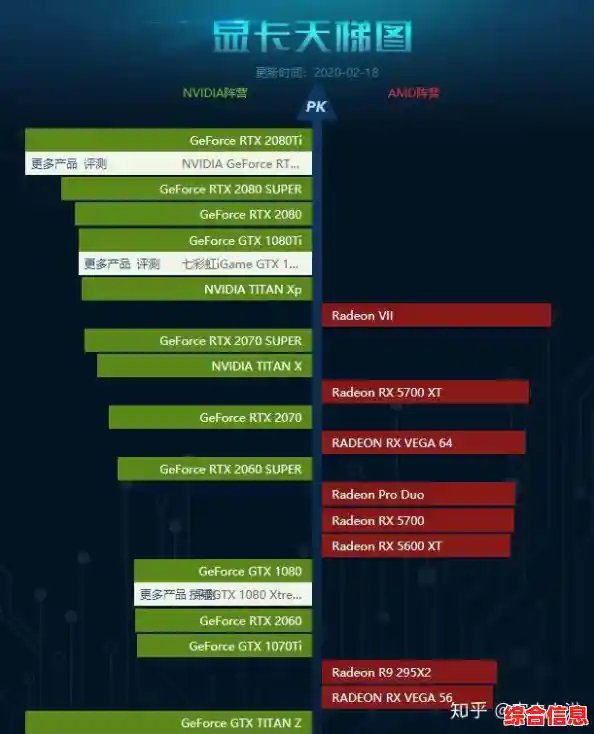

当你兴冲冲地升级到Windows 11,或者买了一台预装新系统的新电脑,最扫兴的事情莫过于发现以前用得好好的打印机突然不工作了,心爱的老游戏打不开了,或者某个专业软件频繁报错,这些问题多半是软硬件兼容性在作祟,别急着后悔升级,也别想着立刻退回旧系统,绝大多数兼容性问题都有办法解决,下面就是一系列非常实用的排查和修复步骤,你可以像闯关一样一步步尝试。
我们要做的第一件事,也是最重要、最简单的一步:检查并安装系统更新,微软会通过Windows Update不断为Windows 11发布更新,这些更新里就包含了大量的驱动程序和兼容性修复补丁,点击开始菜单,进入“设置”>“Windows更新”,然后点击“检查更新”,把所有重要的更新都安装上,特别是那些标记为“驱动程序更新”的,安装完成后,重启电脑,看看你的问题是否已经解决了,很多时候,仅仅这一步就能搞定大部分常见的兼容性问题。
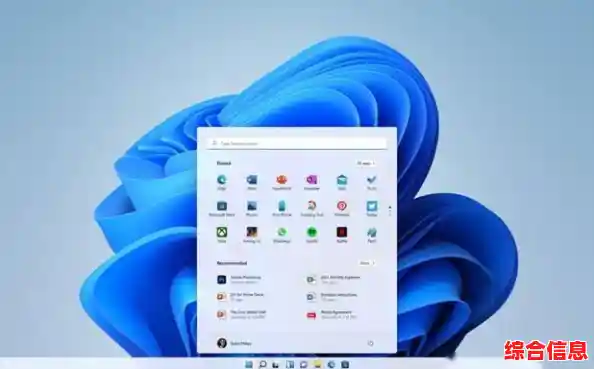
如果更新系统后问题依旧,那么接下来我们要重点关注驱动程序,驱动程序就像是硬件和Windows 11系统之间的翻译官,翻译不好,双方就无法沟通,我们的策略是:先让系统自动找,再手动精准安装。
让Windows自动更新驱动:在开始菜单的搜索框里输入“设备管理器”并打开,你会看到一个列表,里面是你电脑的所有硬件设备,仔细检查有没有任何设备旁边带有一个黄色的感叹号或问号,这通常意味着该设备的驱动有问题,你可以右键点击那个有问题的设备,选择“更新驱动程序”,然后选择“自动搜索驱动程序”,让系统自己上网寻找并安装合适的驱动。
手动安装驱动(更推荐的方法):自动搜索不一定总能找到最佳驱动,更可靠的方法是直接去硬件制造商的官方网站下载,你的显卡是NVIDIA的,就去NVIDIA官网;是联想电脑,就去联想官网的支持页面,在网站上找到对应你的具体硬件型号和Windows 11系统的驱动程序下载并安装,安装显卡、声卡、芯片组等关键驱动后,通常需要重启电脑才能生效,这个方法能确保你得到的是最新、最匹配的驱动。
我们来看看软件方面的兼容性问题,如果一个老程序在Windows 11上无法运行,我们可以尝试使用系统自带的“兼容性疑难解答”工具,这个工具非常智能,能自动检测并尝试修复兼容性问题,找到那个打不开的软件的快捷方式或主程序文件(通常是以.exe结尾的文件),右键点击它,选择“属性”,然后切换到“兼容性”选项卡,这里你有几个选择:
你可以点击“运行兼容性疑难解答”按钮,让系统自动检测并尝试应用修复设置。 你也可以手动尝试一些设置,比如勾选“以兼容模式运行这个程序”,然后在下拉菜单中选择一个旧版本的Windows,比如Windows 7或Windows 8,这对于一些为旧系统设计的软件特别有效。 还可以尝试勾选“以管理员身份运行此程序”,有些软件需要更高的权限才能正常工作。 勾选“简化的颜色模式”并选择“16位色”,这对一些非常古老的游戏可能有奇效。 每次只更改一项设置,然后尝试运行程序,看问题是否解决。
如果以上方法都无效,我们还有更强大的武器:Windows沙盒或虚拟机,Windows 11专业版和企业版自带一个叫“Windows沙盒”的功能,它可以快速创建一个临时的、干净的Windows系统环境,你可以在沙盒里安装并运行那个有问题的软件,因为它是一个独立的环境,不会影响你真实的系统,这对于测试一些不确定是否安全的旧软件非常有用,如果你的系统是家庭版,没有沙盒功能,可以考虑安装像VMware或VirtualBox这样的免费虚拟机软件,在虚拟机里安装一个Windows系统来运行老软件。
对于那些因为硬件要求(比如TPM 2.0或安全启动)而无法升级Windows 11的旧电脑,如果你是通过一些非官方手段“强行”安装的,那么可能会遇到更深层次的兼容性问题,这种情况下,除了上述方法,你可能还需要在BIOS/UEFI设置中仔细检查相关选项是否已正确开启,但修改BIOS有风险,如果不确定,最好寻求更专业人员的帮助。
别忘了善用网络资源,你遇到的问题,很可能别人也遇到过,在搜索引擎里详细描述你的问题([你的软件/硬件名称] Windows 11 不工作”),往往能找到相关的论坛帖子、教程视频或官方解决方案,微软官方的社区也是一个寻求帮助的好地方。
应对Windows 11的兼容性问题,需要一个由简到繁、耐心排查的过程,从最简单的系统更新开始,到驱动程序的更新与手动安装,再到软件的兼容性设置,最后利用虚拟技术或网络资源,大部分问题都能找到解决之道,保持耐心,一步步来,你就能在享受Windows 11新特性的同时,让那些老伙计们继续为你服务。