
Win11更新后系统卡顿?快速解决方案一览
电脑刚更新完Win11,感觉像换了台“老爷车”?点个图标要转圈,开个程序等半天,这种卡顿感确实让人非常烦躁,别急着怪电脑老了,很多时候只是一些新系统的小脾气没理顺,下面给你列出一系列简单易行的排查方法,从最简单到稍微需要点动手能力的都有,你可以一步步试试看。
第一步:最省事的重启与检查
千万别小看重启电脑这个动作,更新过程中,大量后台文件需要替换和配置,重启就像是给系统做一个彻底的“收尾工作”,能让新系统真正安稳下来,重启后,先别急着干正事,观察一下。
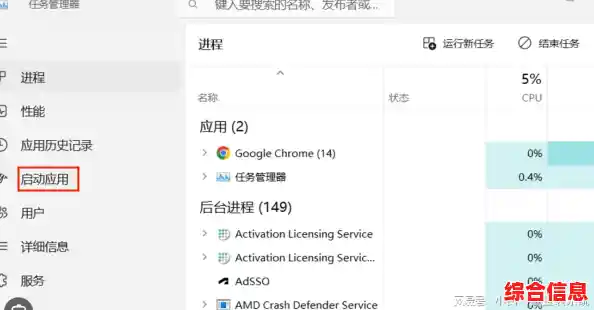
按下Ctrl + Shift + Esc键,打开任务管理器,看看哪个程序在“后台兴风作浪”,点一下“CPU”或“内存”这一栏,按使用率从高到低排个序,如果发现某个你不认识的系统进程或者某个不常用的软件长期占用很高的CPU或内存(比如持续在50%以上),那它可能就是罪魁祸首,你可以尝试右键点击它,选择“结束任务”,看看卡顿是否立刻缓解,如果是某个软件的问题,可以考虑卸载重装或者检查它是否有兼容Win11的新版本。
检查一下C盘的空间,C盘飘红,剩余空间不足,系统跑起来自然会磕磕绊绊,简单清理一下电脑的桌面,把大文件移到其他盘符,清空回收站,都能立刻为C盘减负。
第二步:驱动问题,卡顿的常见元凶
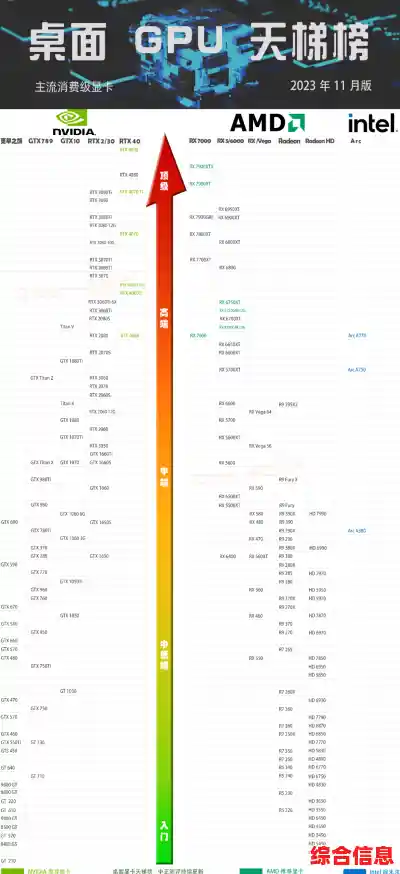
更新系统后,原来的硬件驱动可能和新系统“不合拍”,尤其是显卡驱动,显卡驱动不正常,整个界面操作都会感觉拖泥带水。
解决方法是去电脑品牌的官网(比如联想、戴尔、惠普)或者显卡品牌的官网(比如NVIDIA或AMD),根据你的电脑型号,下载专门为Win11设计的最新版显卡驱动,安装一遍,通常能解决大部分显示和整体流畅度的问题,声卡、网卡等驱动也可以顺便检查更新一下。
第三步:调整系统视觉特效
Win11的动画效果很炫酷,但这些效果也会消耗一定的系统资源,如果你的电脑配置不是特别高,关掉它们能换来更流畅的体验。
在开始菜单旁边的搜索框里输入“性能”,选择“调整Windows的外观和性能”,在弹出的窗口里,选择“调整为最佳性能”,点确定,你会发现界面瞬间变得“朴实无华”,但操作响应速度可能会快很多,如果你觉得太丑,也可以选择“自定义”,然后手动关掉一些华而不实的动画效果,最大化、最小化时动画窗口”和“在最大化和最小化时显示窗口动画”。
第四步:排查电源计划与后台应用
系统更新会不小心把电源计划改成“省电模式”,这会限制电脑的性能释放,导致卡顿,你可以通过控制面板找到“电源选项”,确保选中的是“平衡”或“高性能”模式。
Win11很多应用默认会在后台悄悄运行,打开“设置”-“隐私和安全性”-“后台应用”,把不需要实时通知的软件后台权限关掉,能给系统省下不少资源。
第五步:终极手段——系统还原或重置
如果以上方法都试过了,问题依旧,可以考虑使用系统自带的修复功能。
系统还原是个好选择,在搜索框输入“创建还原点”,打开系统属性窗口,点击“系统还原”按钮,你可以选择一个在更新之前创建的还原点,让系统回到更新前的状态,同时你的个人文件不会丢失,这能有效解决因为更新文件出错导致的卡顿。
如果连还原都解决不了,最后的大招就是“重置此电脑”,在“设置”-“系统”-“恢复”里,找到“重置此电脑”选项,你可以选择“保留我的文件”来进行重置,这相当于重装了系统,但会保留你存在C盘个人文件夹里的桌面、文档、图片等资料,之前安装的软件需要重装,这个过程比较耗时,但往往能彻底解决各种疑难杂症。
Win11更新后卡顿很常见,别慌张,按照从易到难的顺序耐心尝试,大部分问题都能得到解决。