想要修改家里的无线网络密码,其实一点也不难,就像给自家的大门换把新锁一样,是为了安全也为了安心,别被那些专业术语吓到,跟着下面的步骤,一步一步来,你很快就能搞定。
第一步:找到路由器的“管理后台”
想象一下,路由器就是你家的网络总开关,它有一个秘密的后台管理界面,要进入这个后台,你需要两样东西:路由器的“地址”和“管理员账号密码”。
- 找到路由器地址: 这个地址通常是一串数字,就印在路由器机身底部或侧面的标签纸上,最常见的是
168.1.1 或 168.0.1,把它记下来。
- 连接上网络: 用手机或者电脑,连接到你这个要改密码的Wi-Fi,这是必须的,就像你想进家门,得先站在家门口一样。
- 打开浏览器: 打开你常用的浏览器(比如Chrome、Edge、Safari等),在顶部的地址栏里输入刚才记下的路由器地址(
168.1.1),然后按回车,注意,是地址栏,不是搜索框。
- 登录后台: 这时会弹出一个登录窗口,让你输入用户名和密码,这个不是你用来连接Wi-Fi的密码,而是路由器的“管理员密码”,这个密码同样印在路由器底部的标签纸上,常见的默认用户名和密码是
admin,如果你之前改过但忘记了,可能就需要把路由器重置(用针戳一下路由器上的小孔)才能重新登录了。
技巧与提醒:
- 如果地址不对怎么办? 如果输入地址后打不开页面,可以尝试以下方法:在电脑上,同时按下键盘的
Win + R 键,输入 cmd 并确定,然后在弹出的黑色窗口里输入 ipconfig 并回车,找到“默认网关”后面的那串数字,就是你的路由器地址。
- 安全第一: 登录成功后,第一件该做的事就是修改这个管理员密码!不要让任何人轻易进入你的路由器后台,这个密码要设得复杂一些,和你将要设的Wi-Fi密码不一样。
第二步:在后台找到无线设置
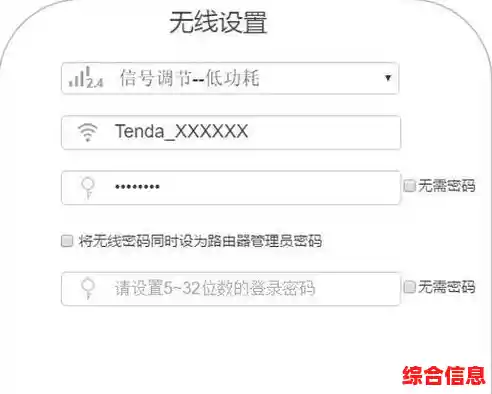
成功登录后,你会看到一个像网站一样的界面,这就是路由器的设置后台了,每个品牌的路由器界面长得不太一样,但核心功能都差不多,你需要找到类似“无线设置”、“Wi-Fi设置”、“无线安全”这样的选项,它可能就在主页面,也可能藏在“高级设置”里面,多点开看看。
技巧与提醒:
- 别怕点错: 在这个界面里,你可以随便看,只要不点击“恢复出厂设置”,其他操作基本都不会立刻让网络瘫痪,放心大胆地找。
- 认识关键名词: 你可能会看到“SSID”,这就是你的Wi-Fi名称;而“密钥”或“密码”,就是你要修改的Wi-Fi密码。
第三步:设置新的无线密码
找到设置Wi-Fi密码的地方后,就可以开始修改了。
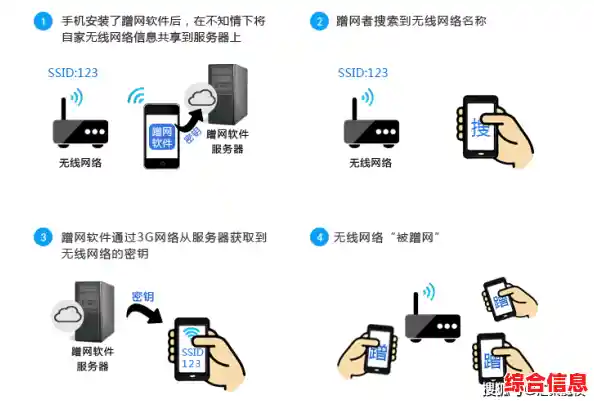
- 输入新密码: 在密码框里,输入你想要设置的新密码。
- 密码设置技巧:
- 强度要高: 新密码不能太简单,不要用“12345678”或者“password”这种,最好是大小写字母、数字和特殊符号(如 @, #, $)的组合,可以用一句你容易记的短语的首字母加上特殊符号,我爱吃西瓜在夏天!”可以设成
Wacxgztx!2024。
- 长度要够: 密码长度最好在8位以上,越长越安全。
- 方便自己: 在保证安全的前提下,这个密码也要让你自己和家人容易输入,可以记在手机的备忘录或者一个安全的本子上。
第四步:保存设置并重新连接
这是最关键的一步,很多人改了密码却发现没成功,就是因为忘了这一步。
- 一定要点击“保存”或“应用”: 修改完密码后,页面下方或旁边会有一个“保存”、“应用”或“确定”的按钮。必须点击它,路由器才会真正执行你的修改指令,否则,你刚才就白忙活了。
- 等待路由器重启: 点击保存后,路由器通常会自动重启,这个过程可能需要一分钟左右,此时Wi-Fi会暂时断开。
- 用新密码重新连接: 路由器重启完成后,你的手机、电脑等所有设备都会因为密码错误而断开连接,这时,你需要找到你家的Wi-Fi名称,点击连接,然后输入刚刚设置的新密码,才能重新上网。
技巧与提醒:
- 逐个设备连接: 家里所有的设备,比如电视、智能音箱、平板等,都需要用新密码重新连接一次,你可以等它们提示网络不可用时再操作。
- 检查是否成功: 连接成功后,随便打开一个网页试试,能打开就说明一切正常了。
额外小贴士:
- 顺手改个Wi-Fi名称: 如果你觉得默认的Wi-Fi名称(SSID)不好记或者暴露了路由器品牌,可以趁这个机会一起改掉,起个有趣又独特的名字。
- 定期修改密码: 如果你家经常有客人来问Wi-Fi密码,或者感觉网速变慢(可能被蹭网),定期(比如半年)修改一次密码是个好习惯。
- 求助客服: 如果以上步骤尝试后还是不行,最直接的办法就是找到你的路由器品牌,打电话给他们的客服,他们会提供非常具体的指导。
修改Wi-Fi密码就是一个“登录后台 - 找到设置 - 输入新密码 - 保存重启”的过程,只要胆大心细,每个人都能轻松掌握,就动手试试看吧,给你的网络大门换一把更安全的“新锁”!