说到CAD画图,复制大概是除了画线之外最常用的操作了,你可能觉得Ctrl+C和Ctrl+V就是全部了,但其实CAD里的复制功能强大得多,玩得溜能让你画图速度翻倍,下面我就把这些技巧掰开揉碎讲给你听。
最基础的当然就是键盘上的Ctrl+C和Ctrl+V,这个和你在Word里复制粘贴文字一模一样,在CAD里,你先选中要复制的图形,按Ctrl+C,命令行会提示你“指定基点”,这个基点就像是你要用手拿起这个东西时捏住的那个点,你可以选图形的一个角点或者圆心,这样后面粘贴时才好定位,选好基点后,再按Ctrl+V,就可以把图形粘贴到你想放的任何位置了,这个方法适合在不同图纸文件之间复制东西。
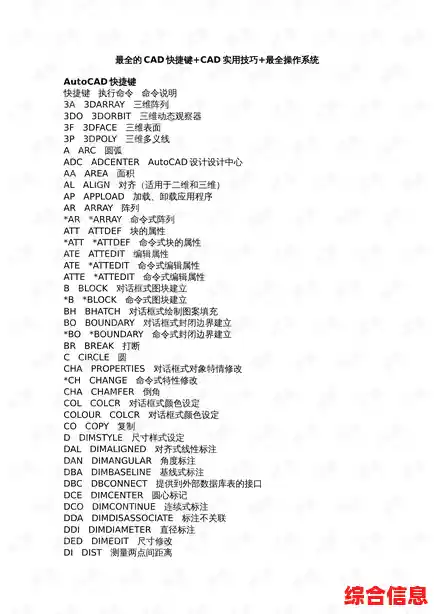
但如果你只是在当前图纸里复制,有个更快的办法,就是用CO命令(全称是COPY),你直接在命令行输入CO,然后按回车,选中要复制的对象,再按回车,接下来和前面一样,指定一个基点,然后你就可以拖着这个复制出来的图形到处跑了,想放哪儿就点一下鼠标左键,最棒的是,用CO命令你可以连续复制多个,放好一个之后,不用结束命令,直接挪动鼠标点下一个位置,可以一直复制下去,直到你按回车或ESC键结束,这比用Ctrl+C再Ctrl+V方便多了。
比CO更厉害的是M命令(移动),很多人觉得移动不就是挪位置吗?但其实它隐藏了复制功能,你输入M,选中对象,指定基点后,在拖动的时候,按住键盘上的Ctrl键,你会发现,原来的对象还留在原地,你拖动的是复制出来的新对象,这个技巧特别适合当你需要稍微调整一下某个图形的位置,同时又想保留原件在原地的时候,一步到位。

接下来是复制里的王牌技巧——带基点复制,平常的Ctrl+C复制,当你粘贴的时候,那个图形会突然出现在光标上,你很难精准定位,而带基点复制(快捷键是Ctrl+Shift+C)就解决了这个问题,操作是:选中对象,按Ctrl+Shift+C,命令行依然会让你指定一个基点,你精心选一个好定位的点,然后当你用Ctrl+V粘贴时,这个你刚才指定的基点就会精准地贴在光标上,你想把它放在图纸的哪个精确位置都非常方便,这个技巧在跨文件复制复杂图形时尤其重要,能避免粘贴过来后找不到北的尴尬。
还有一个不能不提的神器是镜像MI命令,画对称图形的时候,你只需要画一半,比如画一个对称的零件,你先画好左边一半,然后输入MI,选中这一半,指定一条镜像线(比如中心线),命令行会问你是否删除源对象,如果选“否”,那么左边的一半保留,右边会自动生成一个对称的副本,这效率比手工画右边要高太多了。
对于有规律的大量复制,阵列AR命令是终极武器,它有三种模式,矩形阵列就像排兵布阵,你可以把一个图形复制成整整齐齐的几行几列,比如画大楼的窗户,路径阵列是让图形沿着一条你画好的曲线或者路径均匀分布,比如沿着一条弯弯的小路排列路灯,环形阵列是让图形围绕一个中心点旋转复制,比如画一个齿轮的齿或者一个钟表的刻度,阵列命令一开始可能觉得有点复杂,但一旦学会,处理大量重复图形时效率是惊人的。
最后分享几个能让你更顺手的小技巧,一是多用夹点编辑,选中一个图形,上面会出现一些蓝色的小方块,就是夹点,你单击一个夹点,它会变成红色,这时候按一下空格键,命令会自动变成“移动复制”,你再按一下空格键,会变成“镜像”,继续按还会循环其他命令,这样你不用输入任何命令,光用鼠标和空格键就能快速完成复制、镜像等操作,非常流畅。
二是活用右键菜单,选中对象后单击右键,在菜单里你能直接找到“带基点复制”等选项,有时候比记快捷键更直观。
三是复制图层,有时候你只想复制某个图形的图层属性(比如颜色、线型),而不是图形本身,你可以用“特性匹配”命令(快捷键MA,像个小刷子),先点一下源图形,再点一下目标图形,目标图形的图层属性就变得和源图形一样了,这在统一图纸规范时特别有用。
CAD的复制远不止简单的复制粘贴,从最基础的CO,到带基点复制,再到镜像和阵列,每一层都有其适用的场景,把这些技巧融入到你的日常画图习惯里,你会发现以前要花半天时间的重复劳动,现在点几下鼠标就能轻松搞定,多练习,让这些命令变成你的肌肉记忆,画图效率自然就上来了。