当你准备卖掉旧电脑、处理旧硬盘,或者电脑因为严重问题变得异常卡顿,想要一个“全新开始”时,格式化硬盘并恢复出厂设置就成了必经的一步,这个过程听起来可能有点技术性,但其实只要跟着步骤来,普通人也能安全完成,核心目标有两个:一是彻底擦除你的个人数据,保护隐私;二是让硬盘回到像刚买回来时一样干净的状态。
最重要的一步是:备份你的重要数据! 格式化会清除硬盘上的一切,包括你的照片、文档、音乐、视频等,请务必先将这些文件复制到另一个移动硬盘、U盘或者云盘上,确认所有重要数据都已安全转移后,才能进行下一步。
我们需要理解两种主要的格式化方式,这关系到你的数据是否能被轻易恢复。
快速格式化 vs. 完全格式化
-
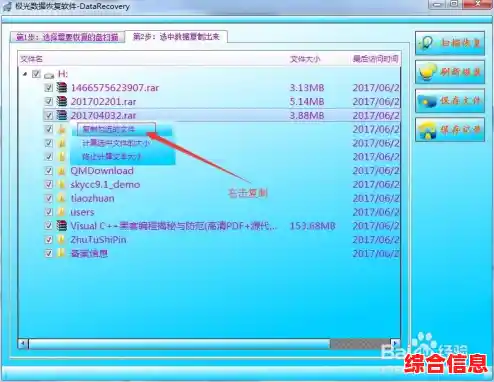
快速格式化:这种方式非常快,可能几秒钟就完成了,但它实际上并没有真正擦除硬盘上的数据,它只是简单地清空了文件的“目录索引”,相当于把一本书的目录页撕掉了,但书里的所有内容都还在,操作系统会认为这块硬盘是空的,可以写入新数据,在写入新数据时,才会逐渐覆盖掉旧数据,在快速格式化后,使用专业的数据恢复软件,有很大几率能找回原来的文件,这种方式适用于你只是想快速重装系统,并且硬盘没有物理坏道的情况。
-
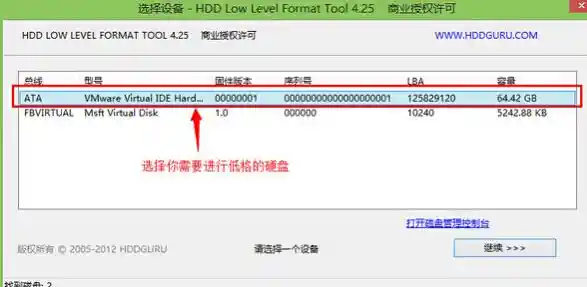
完全格式化:这种方式耗时很长,特别是对于大容量硬盘,可能需要数小时,它会逐扇区地检查硬盘,并对所有数据区域进行写入操作(通常是写入零),这个过程相当于不仅撕掉了目录,还用黑笔把书里的每一页都涂黑,这样,旧数据就被覆盖了,很难再被恢复,如果你是要处理硬盘,确保隐私安全,必须选择这种方式。
如何操作格式化?(以Windows系统为例)
这里分两种情况:一种是你还能正常进入电脑系统;另一种是电脑已经无法进入系统,需要借助安装介质。
在能正常开机的Windows系统内格式化(非系统盘)
如果你只是想清空某个用来存资料的硬盘(比如D盘、E盘),而Windows系统本身(通常装在C盘)还正常运行,这是最简单的方法。
- 双击打开“此电脑”或“我的电脑”。
- 你会看到所有的硬盘分区,在你想要格式化的盘符上(例如D盘),点击鼠标右键。
- 在弹出的菜单中,选择“格式化”。
- 会弹出一个窗口,你可以进行设置:
- 文件系统:对于U盘或移动硬盘,常选“exFAT”(兼容性好);对于电脑内置硬盘,选“NTFS”即可。
- 分配单元大小:保持默认设置就好。
- 卷标:可以给硬盘起个新名字,新加卷”。
- 格式化选项:关键就在这里! 如果你只是简单清空,勾选“快速格式化”就行,如果你要彻底擦除数据,务必取消勾选“快速格式化”。
- 点击“开始”,系统会弹出警告,提示你将丢失所有数据,确认已经备份后,点击“确定”开始格式化。
格式化整个硬盘(包括系统盘),恢复出厂设置
这适用于你想要卖掉电脑或系统彻底崩溃时,由于Windows不允许在运行时格式化自己所在的系统盘,所以我们需要用其他方法。
方法A:使用Windows系统自带的“重置此电脑”功能(最简单)
这是最省事的方法,效果类似于恢复出厂设置,但本质上也是一种高级格式化。
- 点击“开始”菜单 -> “设置” -> “更新和安全” -> “恢复”。
- 在“重置此电脑”选项下,点击“开始”。
- 你会看到两个选择:
- 保留我的文件:这会删除你安装的应用程序和系统设置,但保留你的个人文件(如文档、图片),这不算真正的格式化。
- 删除所有内容:这才是我们需要的选项。 选择这个。
- 系统会问你是否要“仅删除我的文件”还是“删除文件并清理驱动器”。
- 仅删除我的文件:这个过程较快,类似于快速格式化,数据有被恢复的风险。
- 删除文件并清理驱动器:这个过程非常耗时,但会像完全格式化一样,对数据进行覆盖,使其极难恢复。如果你追求数据安全,请选择这个。
- 之后按照屏幕提示操作,电脑会自动完成剩下的过程,包括重新安装一个干净的Windows系统。
方法B:使用Windows安装U盘或光盘进行格式化(最彻底)
如果电脑无法启动,或者你想进行最干净、最彻底的重装,这是最佳选择。
- 在一台能正常上网的电脑上,从微软官网下载“Windows媒体创建工具”,用它制作一个Windows安装U盘。
- 将U盘插入需要格式化的电脑,开机并进入BIOS/UEFI设置,将启动顺序改为从U盘启动。
- 电脑会从U盘启动,进入Windows安装界面,选择语言、键盘布局后,点击“现在安装”。
- 在输入产品密钥的界面(可稍后输入),点击“我没有产品密钥”。
- 选择要安装的Windows版本,勾选“我接受许可条款”。
- 到“你想将Windows安装在哪里?”这一步时,你会看到一个列出所有硬盘分区的界面,这是最关键的一步。
- 依次选择每个分区(通常是驱动器0分区1、2、3等),然后点击“删除”,直到所有分区都变成“驱动器0未分配的空间”。
- 选中这块“未分配的空间”,点击“下一步”,安装程序会自动创建所需的分区并进行格式化(这个格式化通常是快速的),之后就会开始安装全新的Windows系统。
- 只想清空数据盘:在“此电脑”里右键格式化,根据安全需求选择是否“快速格式化”。
- 想清空整个电脑并保留Windows系统:使用“设置”里的“重置此电脑”,选择“删除所有内容”,并为了安全选择“清理驱动器”。
- 想最干净、最彻底地重装系统:使用Windows安装U盘,在安装过程中删除所有分区再新建。
最后再次强调,无论哪种方法,前提都是确保数据已备份,选择哪种格式化方式,取决于你对数据安全性的要求和你拥有的时间,希望这份详细的步骤能帮助你顺利完成硬盘的清理工作。