
修改IP地址的实用指南,提升网络管理效率
很多时候,我们都需要修改电脑的IP地址,新买了一台打印机需要连接、办公室的网络段换了、或者在家想设置一个固定的地址方便远程访问,每次遇到这种问题都去找技术人员,既耽误时间也麻烦,自己动手修改IP地址非常简单,一旦掌握,你的网络管理效率会大大提升。
下面,我将以最常见的Windows 10/11系统为例,分步骤带你走一遍流程,整个过程就像设置手机Wi-Fi一样直观。
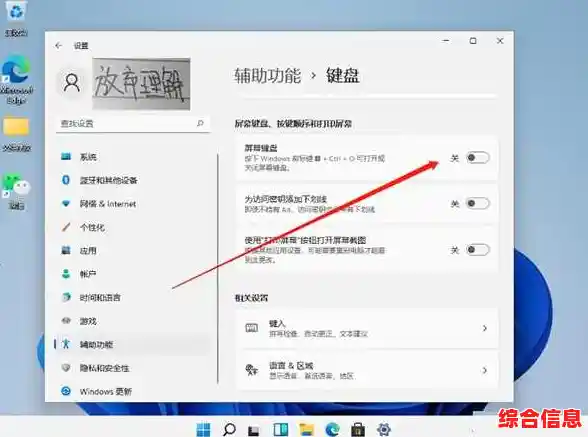
第一步:找到网络设置的“大门”
你需要进入网络设置的界面,有几种方法,这里说最直接的一种:
第二步:进入具体的“网络连接”控制面板
上一步打开的是一个比较现代的设置界面,但对于修改IP地址,我们通常需要一个功能更全的“经典”界面。
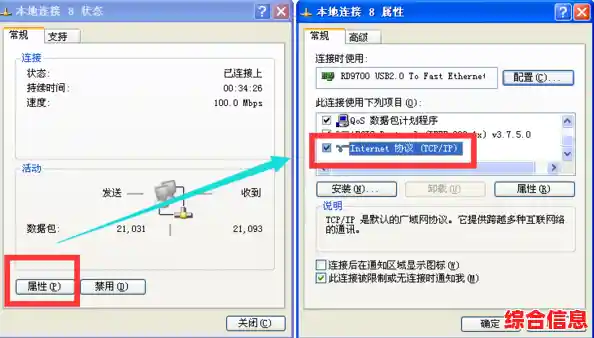
第三步:选择你要修改的网络
你会看到代表不同网络连接的图标。
用鼠标右键点击你想要修改的那个连接,然后在弹出的菜单中选择“属性”。
第四步:找到并设置IP地址(核心步骤)
这是最关键的一步,但别担心,我们一步步来。
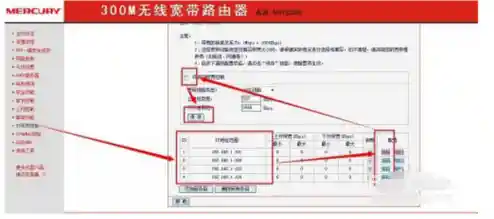
你需要根据你的需求做出选择:
情况A:改为自动获取(解决无法上网的问题) 如果你的电脑之前被设置了一个固定的IP,但现在上不了网了,或者你换了一个新网络环境(比如从公司带电脑回家),那么你应该选择这个,只需点击“自动获得IP地址”和“自动获得DNS服务器地址”,然后一路点击“确定”关闭所有窗口即可,之后,最好重启一下电脑或者禁用再启用一下网络连接,让设置生效。
情况B:手动设置一个固定的IP地址(解决特定设备连接问题) 如果你需要设置一个固定的IP,比如为了连接打印机、摄像头,或者路由器要求你这么做,那么请选择“使用下面的IP地址”。
这时,你需要填写几个信息,这些信息通常可以从路由器上获取,或者询问你的网络管理员,最直接的方法是,查看一下当前自动获取到的信息作为参考。
如何查看当前网络信息?
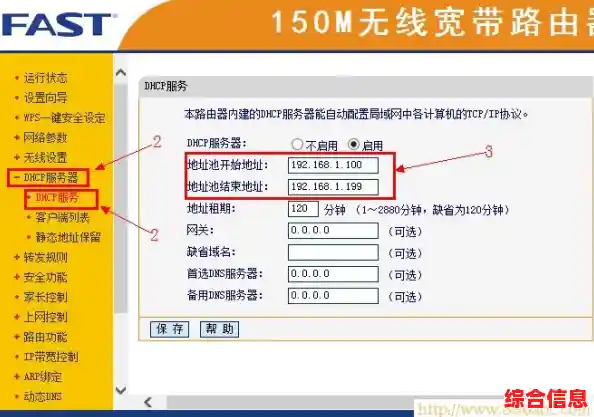
Win + R 键,会弹出“运行”对话框。cmd 然后按回车,会打开一个黑色的命令提示符窗口。ipconfig 然后按回车。168.1.105。255.255.0。168.1.1。如何填写手动设置?
168.1.1,那么你的IP可以设置为 168.1.xxx,xxx 可以是2到254之间一个不与其他设备冲突的数字,为了避免冲突,可以选一个稍大一点的数字,168.1.188。255.255.0。168.1.1。168.1.1),为了更稳定快速,也可以使用公共DNS,比如填写 114.114.114,备用DNS填写 8.8.8。填写完毕后,仔细检查一遍,然后点击“确定”。
第五步:验证结果
设置完成后,所有窗口都点“确定”关闭,最好能稍微等一下,或者像前面说的,在网络连接图标上右键选择“禁用”,过几秒再右键选择“启用”。
你可以再次打开命令提示符(Win + R -> cmd),输入 ipconfig 看看新的IP地址是否已经生效,尝试打开一个网页,或者ping一下你的网关(例如在cmd里输入 ping 192.168.1.1),看是否能通,这样就大功告成了。
总结与提醒
整个过程的核心就是找到“Internet 协议版本 4”的属性窗口,然后根据需求选择“自动”或“手动”,手动设置时,最关键的是确保IP地址和网关在同一网段,且不与其他设备冲突。
把这个流程实际操作一两次,你就会发现它一点也不复杂,以后无论是家庭网络的小调整,还是办公环境的快速配置,你都能轻松应对,不再需要依赖他人,这无疑会极大提升你处理网络问题的效率,胆大心细,多尝试几次就熟练了。