当你兴冲冲地准备体验Windows 11的新界面和新功能,却在安装过程中遭遇蓝屏死机,屏幕上显示一串令人困惑的错误代码,这无疑是一盆冷水浇头,别着急,这种问题很常见,大多数情况下都可以通过系统性的排查来解决,下面我们就从看到蓝屏的那一刻开始,一步步教你如何检测和处理。
最重要的一步是保持冷静,并记下蓝屏屏幕上显示的错误代码,这个代码是解决问题的关键线索,它通常以“0x”开头,后面跟着一串字母和数字,CRITICAL_PROCESS_DIED, PAGE_FAULT_IN_NONPAGED_AREA, DRIVER_IRQL_NOT_LESS_OR_EQUAL 等,用手机拍张照片是最稳妥的方法。
我们根据安装的不同阶段来分析和解决问题。
安装刚开始或进行中不久就蓝屏
这种情况通常与安装介质(U盘)或电脑硬件的基本兼容性有关。
- 检查安装U盘: 你用来安装系统的U盘可能是罪魁祸首,如果U盘本身有坏块,或者制作启动盘时文件没有完全下载、写入过程出错,都会导致安装文件损坏而蓝屏,解决办法是换一个质量好的U盘,重新从微软官网下载最新的Windows 11镜像制作工具,然后在一个稳定的电脑上重新制作一遍安装U盘。
- 检查硬件兼容性: 虽然Windows 11对硬件有明确要求,但一些比较老的主板或配件可能仍然存在兼容性问题,访问你电脑主板品牌的官网,查找你的主板型号,下载最新的BIOS/UEFI固件进行升级,BIOS更新往往修复了很多底层的兼容性bug,这对解决安装蓝屏非常有效。
- 检查内存条(RAM): 内存故障是蓝屏的常见原因,你可以尝试先只插一根内存条(如果有多根的话),在不同的插槽上轮流测试,看是否能顺利完成安装,如果可能,使用像MemTest86这样的专业工具制作一个U盘启动盘,来检测内存是否有错误。
安装过程接近尾声,或第一次重启后蓝屏
这个阶段的蓝屏,往往与驱动程序冲突有关,特别是那些在安装过程中系统试图加载的旧驱动或兼容性不佳的驱动。
- 进入安全模式: 如果安装程序在第一次重启后蓝屏,你可以尝试强制关机再开机两到三次,系统会自动进入“自动修复”模式,在修复界面,选择“高级选项” -> “疑难解答” -> “高级选项” -> “启动设置”,然后点击“重启”,重启后,按数字键“5”或“F5”启用“带网络连接的安全模式”,在安全模式下,系统只加载最基础的驱动,如果能顺利进入,说明问题很可能出在某个驱动上。
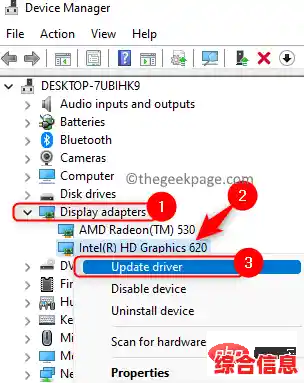
- 在安全模式下更新驱动: 进入安全模式后,连接网络,右键点击“开始”按钮,选择“设备管理器”,重点检查带有黄色感叹号的设备,尤其是“显示适配器”(显卡)、"存储控制器"(硬盘/固态硬盘驱动)和“主板芯片组”相关的驱动,右键点击它们,选择“更新驱动程序”,然后让Windows自动搜索更新,如果系统自带驱动无法解决,你需要去电脑或主板制造商的官网,根据你的型号下载专为Windows 11设计的最新驱动程序,手动安装。
- 禁用自动驱动更新: 问题不是驱动太旧,而是Windows Update自动安装的某个新驱动不兼容,在安全模式下,你可以暂时阻止Windows自动更新驱动,在“系统”设置的“高级系统设置”里,找到“硬件”选项卡,点击“设备安装设置”,选择“否”来禁止自动下载驱动,然后重启电脑,尝试正常完成安装。
通用排查方法
如果以上方法都试过了,问题依旧,那么可以尝试一些更彻底的排查。
- 拔掉不必要的设备: 在安装系统时,一个简单的原则是“越简单越好”,拔掉所有非必需的USB设备,比如打印机、外置硬盘、摄像头、甚至多余的键盘鼠标,只保留一个鼠标、一个键盘和安装U盘,特别是那些需要额外驱动的外设,很容易在安装过程中造成冲突。
- 检查硬盘模式: 这涉及到一点BIOS设置,进入主板的BIOS/UEFI界面(开机时按Del或F2等键,具体看开机画面提示),找到存储设备相关的设置,通常是SATA Mode或Storage Option,尝试在AHCI模式和RAID模式之间切换(大多数现代电脑默认是AHCI),如果你之前是RAID模式安装失败,可以改成AHCI试试,反之亦然。注意:更改这个设置可能会导致原有系统无法启动,但因为你正在全新安装,所以可以尝试。
- 重置BIOS/UEFI设置: 如果BIOS设置被不当修改,也可能导致不稳定,进入BIOS后,寻找“Load Optimized Defaults”(载入优化默认值)或“Reset to Setup Defaults”(重置为出厂设置)的选项,保存并退出,这能将BIOS恢复到一个最稳定兼容的状态。
如果所有方法都无效,而你的电脑硬件本身是支持Windows 11的,那么可能是硬件本身存在潜在故障,除了前面提到的内存测试,还可以检查硬盘健康状况(使用CrystalDiskInfo等工具),确保CPU散热良好没有过热。
解决Windows 11安装蓝屏问题是一个需要耐心和细心排查的过程,从最简单的安装介质和外部设备开始,逐步深入到驱动和BIOS设置,大部分问题都能找到根源并解决,那个蓝屏错误代码是你最好的朋友,遇到不理解的代码,可以把它记下来上网搜索,通常都能找到有同样经历的用户和解决方案。