
哎,你是不是也经常遇到这种情况?正打着游戏关键团战呢,突然卡成幻灯片,眼睁睁看着自己屏幕变灰;或者急着要下载一个重要的文件,进度条却像蜗牛爬一样,半天不动弹,这种时候真的让人火冒三丈,恨不得把电脑给砸了。
别急,电脑网速慢这个问题,原因非常多,但大部分都不是什么硬件坏了的大毛病,完全可以通过我们自己动手来排查和解决,今天我就跟你像朋友聊天一样,分享一下我从无数次“斗争”中总结出来的高效优化方法和操作步骤,咱们一步一步来,彻底把这个烦人精给搞定。
第一步:先来个最简单的“重启大法”
你可别小看重启,这真的是解决大部分电子设备问题的首选方案,而且是最没有成本的,有时候可能是你的路由器或者光猫连续工作时间太长了,内部缓存满了,或者出现了一些小错误,导致网络性能下降,这时候,你只需要把光猫和路由器的电源都拔掉,耐心等上一分钟,然后再重新插上电源,等它们的所有指示灯都恢复正常后,你再试试电脑的网速,说不定就有惊喜,电脑本身也重启一下,清除一下临时缓存。
第二步:检查一下是不是“有人在抢你的网速”
现在家里智能设备太多了,手机、平板、电视、摄像头……可能不知不觉中,有好多设备都连在你的Wi-Fi上,特别是如果家里有人在下电影或者看高清视频,那肯定会大量占用带宽,你可以登录到你的路由器管理后台(通常地址是192.168.1.1或者192.168.0.1,账号密码一般在路由器底部标签上),看看连接设备列表,有没有不认识的“陌生设备”蹭网,如果有,果断把它踢掉,并且可以考虑修改一个更复杂的Wi-Fi密码。
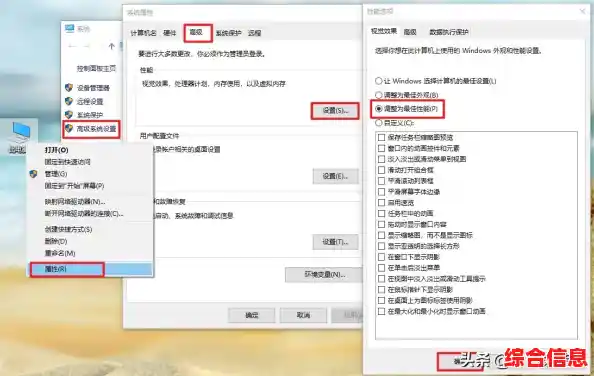
第三步:给你的电脑网络设置“松松绑”
Windows系统本身有一些设置,可能会为了省电或者别的目的,在后台限制你的网卡性能,我们可以把它调整到最佳状态。
第四步:换个“车道”试试——修改DNS
你可以把DNS理解成网络的“指路牌”,你输入一个网址,电脑要先问DNS服务器这个网址对应的真实地址在哪里,有时候你用的默认DNS服务器(通常是运营商的)可能反应慢或者不稳定,就会导致打开网页的速度变慢,我们可以把它换成一些公认的、速度快又干净的公共DNS。
114.114.1148.8.8第五步:检查网线和路由器摆放位置
如果以上软件方法都试过了还是慢,那就要看看硬件环境了。
第六步:终极排查大法
如果经过上面所有步骤,只有你这一台电脑慢,而家里其他手机、平板上网都很快,那问题可能就出在你的电脑本身了。
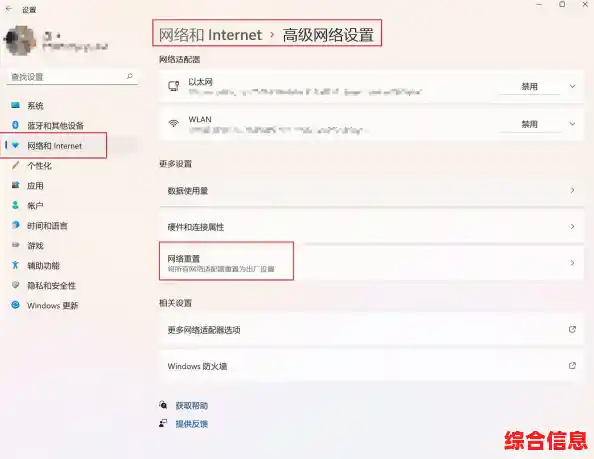
netsh winsock resetnetsh int ip reset
然后再次重启你的电脑,这个操作会清空所有网络配置,但不会删除你的个人文件。好了,以上就是我总结的从易到难的全部步骤,绝大部分网速慢的问题,按照这个流程走一遍,基本都能找到原因并解决掉,希望你的电脑能尽快恢复飞一般的速度!如果所有这些都试过了还是不行,那可能就需要联系你的网络运营商,问问是不是线路或者小区宽带总出口的问题了。