刚用上Windows 11,是不是觉得界面变好看了,但一些常用的设置和功能反而找不到了?别担心,这很正常,微软把很多东西的位置都重新安排了,这篇内容就是你的寻宝图,帮你快速在Win11里找到任何你想找的应用和功能。
最直接的方法:开始菜单
开始菜单是你打开电脑后最先看到的地方,也是寻找应用最直接的起点。
- 固定应用区域:点击屏幕左下角的Windows图标,弹出的就是开始菜单,上半部分有一块区域,里面整齐地排列着一些应用图标,这叫“固定应用”,你可以把最常用的一些软件,比如微信、浏览器、记事本什么的“钉”就像手机的主屏幕一样,方便快速打开。
- 所有应用列表:在开始菜单的右上角,你会看到一个“所有应用”的按钮,点一下,就会展开一个长长的、按字母顺序排列的完整应用列表,你电脑上安装的所有程序,包括系统自带的工具和应用商店下载的,基本都在这里了,如果你知道名字,直接按键盘上的字母键就能快速跳转,比如按“W”就能找到“Word”。
- 推荐的项目:开始菜单下半部分叫“推荐的项目”,这里会显示你最近新安装的软件或者最近打开过的文件,如果你刚装了个软件一时想不起在哪,可以来这里看看。
最强大的工具:搜索
如果你觉得在列表里翻找太麻烦,或者根本记不住某个功能叫什么名字,那么搜索功能是你的最佳帮手。
- 快速搜索:直接按一下键盘上的Windows键,然后什么都不用点,直接开始打字,你想找“控制面板”,就按Win键后输入“控制面板”,搜索结果会立刻显示出来,你想计算东西,输入“计算器”,它就会跳出来,这个搜索非常智能,不仅能找应用,还能搜索你电脑里的文件、甚至网页内容。
- 搜索面板:你也可以点击任务栏上的放大镜图标,打开一个更大的搜索面板,你可以进行更详细的搜索,界面也更直观。
系统设置的“大本营”:设置应用
在Win11里,微软希望你把“设置”应用当成调整电脑的主要地方,以前我们熟悉的“控制面板”很多功能都慢慢搬到这里来了。
- 打开设置:最快的方法是直接按键盘上的 Windows + I 键,或者在开始菜单上点右键,选择“设置”。
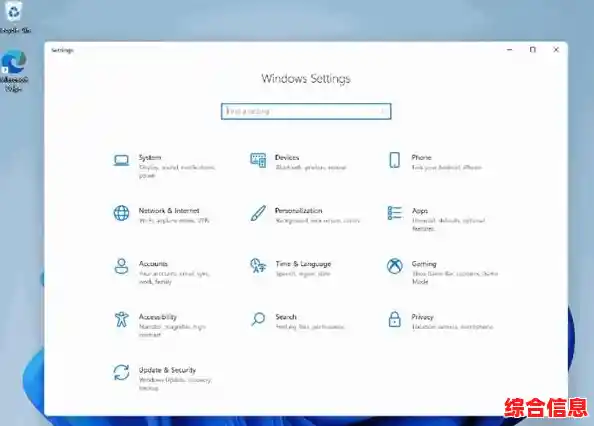
- 分类查找:“设置”应用打开后,左边是一排大分类,系统”、“蓝牙和其他设备”、“网络和Internet”、“个性化”等,每个大分类点进去,右边会有更详细的小选项,你想设置Wi-Fi,就去“网络和Internet”;想换壁纸、改主题颜色,就去“个性化”;想卸载一个软件,就去“应用”>“已安装的应用”。
- 顶部的搜索框:如果你不确定你要找的功能在哪个分类里,没关系!“设置”应用的顶部有一个搜索框,你可以在里面用简单的词来描述你的问题,输入“卸载程序”,它就会直接引导你去卸载应用的地方;输入“蓝牙”,就会显示所有和蓝牙相关的设置选项,这比你自己一层一层去找快多了。
一些特殊但常用的功能藏身处
有些工具不常使用,但需要的时候找不到会很着急。
- 右键菜单:这是个大变化!在Win11里,你随便在桌面或者文件夹里点一下右键,会发现菜单变短了,那些熟悉的“刷新”、“新建”等选项都在,但像“在此处打开PowerShell窗口”这种高级选项被隐藏了,别急,你只要在点右键的同时,再按住键盘上的 Shift键,或者点一下菜单最下面的“显示更多选项”,完整的旧版右键菜单就出来了。
- 任务管理器:当电脑卡顿时,我们通常会打开任务管理器来关闭没响应的程序,在Win11里,最快的方法是直接在任务栏底部的空白处点右键,选择“任务管理器”,或者用更厉害的快捷键 Ctrl + Shift + Esc,一秒就能打开。
- 运行对话框:对于一些资深用户,喜欢用“运行”对话框来快速启动一些系统工具,按 Windows + R 键就能打开它,然后你可以输入一些命令,比如输入“cmd”打开命令提示符,输入“msconfig”打开系统配置。
一个备用的“老地方”:控制面板
虽然“设置”应用是新的中心,但“控制面板”并没有完全消失,里面还有很多高级设置,怎么找它呢?最简单的方法就是用上面提到的搜索功能,直接搜“控制面板”就能找到并打开它。
在Win11里找东西,记住这个顺序:先想名字,用搜索;再按分类,去设置;常用软件,钉开始,多用搜索功能,它能解决你绝大部分的查找问题,希望这份详解能让你和你的Win11系统更快地熟悉起来,用起来更得心应手!