想不想把那些让你心跳加速的瞬间——比如一次完美的五杀,一次惊险的极限反杀,或者和队友打出完美团战的瞬间——永远留下来?光靠记忆可不够,一张清晰的截图才是最好的纪念品,别以为截图就是简单按个键,这里面也有不少小技巧,能让你轻松留住每一个高光时刻。
第一招:用好你的“后悔药”——游戏内回放系统
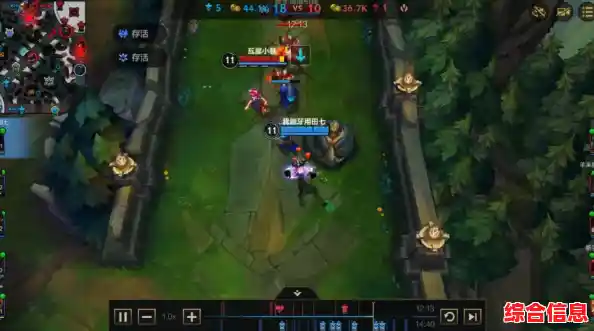
这是最强大也是最被低估的功能!很多时候精彩瞬间来得太快,你根本来不及反应去按截图键,没关系,英雄联盟客户端自带的回放系统就是你的“时间机器”。
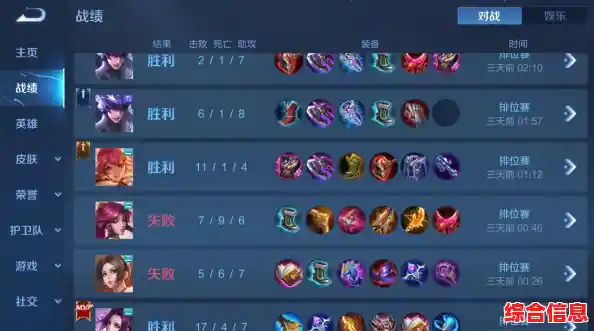
每局游戏结束后,别急着退出结算界面,在战绩列表里,找到你想保存的那一局,旁边会有一个小小的“下载”图标,点击它,系统就会把这局游戏的完整录像保存到你的电脑里,下载完成后,图标会变成一个播放键,点进去就能以任何视角、任何速度重温整场比赛。
在回放里截图,你就拥有了上帝视角和无限的时间:
- 找到最佳角度: 你可以自由拖动镜头,找到最能展现你神级操作的角度,是拉近镜头特写你飘逸的身影,还是拉远镜头展示整个团战的宏大场面?随你心意。
- 暂停每一个细节: 在关键瞬间,比如你的技能精准命中对手,或者致命普攻出手的前一刻,按下暂停键,这时候截下的图,画面干净利落,没有技能残留的光效干扰,能完美定格最核心的瞬间。
- 隐藏界面,画面更干净: 回放模式里通常有快捷键(比如默认的
H键)可以隐藏所有UI界面,包括小地图、技能栏、计分板等等,这样截出来的图就像一张精美的游戏原画,焦点完全在你的高光操作上。
第二招:快准狠——游戏内的即时截图
虽然回放功能强大,但有时候我们就想在当时当地立刻留下那一刻的兴奋感,这时候就需要用到即时截图。
- 游戏自带快捷键: 英雄联盟本身有截图功能,默认快捷键通常是
F12,在完成一次击杀或赢得团战后,迅速按下F12,系统会自动将图片保存在一个指定的文件夹里(通常在你的游戏安装目录下),这个方法的优点是方便快捷,完全在游戏内完成。
- 第三方工具是神器: 如果你用的是像NVIDIA GeForce Experience(对应N卡)或AMD Software(对应A卡)这样的显卡驱动软件,它们自带强大的屏幕捕捉功能。
- 即时截图: 它们也有快捷键,可以快速截图。
- “时光倒流”截图(强烈推荐!): 这才是大杀器!比如N卡的“即时回放”功能,你可以设置让软件在后台持续录制最近几分钟的游戏画面,当你打出精彩操作后,哪怕你当时忘了截图,只需按下一个你设定的快捷键(比如
Alt + F10),它就会自动保存前几分钟的视频,你之后可以从这段视频里从容地截取最完美的那一帧,这简直就是为截图上的“保险”,再也不怕手慢错过了。
第三招:让截图更好看——简单的后期处理
截好图只是第一步,稍微加工一下能让它更出彩,不用学复杂的PS,用一些简单的工具就能做到。
- 裁剪是王道: 很多时候截图画面会包含一些无关紧要的部分,比如漆黑的边框或者无关的野区,用电脑自带的“画图”工具或任何手机上的图片编辑APP,把画面裁剪一下,让观众的视线聚焦在你想要展示的主体上,效果立刻提升。
- 调调亮度和对比度: 游戏里有些地图光线可能比较暗,导致截图看起来灰蒙蒙的,稍微提高一点亮度和对比度,能让画面更清晰,色彩更鲜艳,你的英雄看起来会更“醒目”。
- 加点文字说明(可选): 如果你想分享给朋友,可以在图片上加一行简单的文字,亚索一吹五!”或者“这波拉扯怎么样?”,能更好地传递你当时的心情和故事的背景。
最后的小贴士:
- 提前设置: 在游戏开始前,花一分钟检查一下你的截图快捷键是什么,第三方软件的录制时长设置是否合理,磨刀不误砍柴工。
- 注意格式和画质: 确保你的游戏画面设置是你能接受的最高画质,这样截出来的图才清晰,截图格式推荐PNG,它比JPG画质损失更小。
- 养成习惯: 每次打完一场自己觉得不错的对局,顺手就下载回放,建立一个专门的文件夹来存放你的高光截图和回放文件,久而久之,这就是你专属的英雄联盟精彩集锦库。
截图不是为了炫耀,而是为了珍藏那些属于你自己的、充满激情和成就感的游戏时光,掌握了这些简单实用的技巧,你就能轻松地把每一个“封神”瞬间,都变成可以反复回味的珍贵画面,现在就去游戏里试试吧,把你的下一个高光时刻,完美地保留下来!