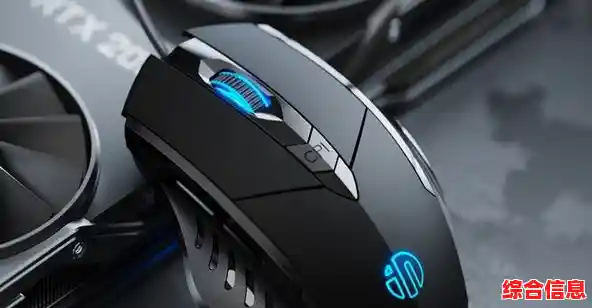
你得知道牧马人鼠标通常指的是达尔优品牌的牧马人系列游戏鼠标,这个系列的鼠标性价比高,很多玩家都在用,它的驱动主要用来设置鼠标的灯光效果、调节灵敏度(DPI)、设置宏命令等等,下面我就一步步教你怎么安装,并说说可能会遇到的问题和解决办法。
第一步:找到正确的驱动
这是最关键的一步,弄错了后面全白搭,你不要去百度上随便搜一个“牧马人鼠标驱动”就下载,很多都是过时的版本或者带病毒的。
- 打开浏览器,直接访问达尔优的官方网站。 网址通常是 www.dare-u.com.cn,认准这个官网,别跑错了。
- 进入官网后,在页面上找“服务支持”、“下载中心”或“驱动下载”这样的栏目,点进去。
- 在驱动下载页面,你需要找到你的鼠标具体型号,牧马人有很多代,比如牧马人EM915、牧马人第五代等等,你的鼠标底部或者包装盒上肯定有具体的型号,按照型号找到对应的驱动程序,如果实在找不到型号,就下载最新一代的牧马人通用驱动试试,通常也兼容。
第二步:下载和安装驱动
- 找到正确的驱动后,点击“下载”,文件通常是一个压缩包(.zip或.rar格式)或者直接是一个.exe安装程序。
- 如果下载的是压缩包,你需要先用电脑上的解压软件(比如WinRAR、360压缩等)把它解压到一个你找得到的地方,比如桌面,解压后会看到一个.exe结尾的安装文件。
- 重要提示: 在运行安装程序之前,最好把电脑上正在运行的杀毒软件或者安全卫士暂时退出一下,这不是说驱动有病毒,而是有些安全软件会误报,阻止驱动正常安装,造成安装失败,安装完再重新打开安全软件就行了。
- 找到解压后的.exe文件,或者直接下载的.exe文件,用鼠标右键点击它,选择“以管理员身份运行”,这一点很重要,能获得足够的系统权限,避免安装时出现权限错误。
- 接下来就会弹出安装向导了,一般都是中文的,你只需要点击“下一步”、“我接受协议”、“安装”这样的按钮,一路点下去就行,安装路径一般用默认的就可以,不用改。
- 安装过程中,电脑可能会弹出提示问你是否允许此程序对设备进行更改,点“是”就行。
- 安装完成後,通常会提示你重启电脑。我强烈建议你按照提示重启电脑,虽然有时候不重启也能用,但重启可以让驱动彻底生效,避免一些莫名其妙的问题。
第三步:安装后的设置与连接
- 电脑重启后,在桌面上或者开始菜单里找到达尔优驱动的图标,双击打开它。
- 这时候,请确保你的牧马人鼠标已经通过USB线连接到电脑上。 驱动需要检测到鼠标硬件才能进行设置。
- 如果驱动成功识别了你的鼠标,界面就会显示出来,你就可以开始设置你喜欢的DPI档位(比如一档800用于办公,一档3000用于游戏)、调节灯光颜色和效果、或者给侧键分配功能了。
常见问题与实用解决方案
-
问题:驱动安装好了,但打开后检测不到鼠标。
- 解决方案:
- 换USB口: 最简单的办法,把鼠标拔下来,换一个电脑上其他的USB接口再插上,最好直接插在电脑主板背后的USB口,避免使用机箱前面的或者USB扩展坞。
- 重插鼠标: 拔掉鼠标,等待几秒钟,再重新插上。
- 检查连接: 如果是有线鼠标,检查一下线缆有没有松动,如果是无线鼠标,确保接收器插好了,并且鼠标电源开关是打开的状态。
- 重启电脑: 再次重启电脑,让系统重新识别硬件。
-
问题:安装过程中失败,报错或者卡住不动。
- 解决方案:
- 关闭所有安全软件: 就像前面说的,暂时退出360、电脑管家、金山毒霸等所有安全软件,然后再重新安装。
- 用管理员身份运行: 一定要确保是右键“以管理员身份运行”安装程序。
- 清理旧驱动: 如果你以前安装过旧版本的牧马人驱动,可能会冲突,先去系统的“程序和功能”里,找到旧的达尔优驱动程序,卸载它,卸载后重启电脑,再安装新版本的驱动。
-
问题:驱动设置好了,但一重启电脑或者换台电脑,设置就没了。
- 解决方案: 牧马人鼠标通常自带板载内存,你需要在驱动设置里,找到“板载内存”或“配置文件”这样的选项,把你设置好的配置(比如DPI、灯光)保存到鼠标自带的记忆体里面,一般会有一个“保存”或“导入板载”的按钮,保存成功后,即使你换了台没有安装驱动的电脑,鼠标也会按照你保存的设置来工作。
-
问题:鼠标的宏功能怎么设置?
- 解决方案: 在驱动里找到“宏管理”或“宏设置”,新建一个宏,然后点击“开始录制”,接着在键盘上按下你想要录制的连续按键(比如游戏里的连招按键),录完点“停止录制”,之后把这个宏命令拖拽或者分配到鼠标的某个侧键上就可以了,注意有些游戏禁止使用宏,使用时要注意游戏规则。
基本上按照这个流程走,绝大多数牧马人鼠标的驱动安装和使用问题都能解决,记住核心要点:官网下驱动,安装前关杀软,用管理员身份运行,装完重启电脑,如果还不行,就去达尔优官网找找客服或者问问有经验的网友。