
我们需要明白BIOS是什么,你可以把它想象成电脑主板上的一个最基础、最核心的程序,它在电脑通电后第一个醒来,负责检查所有硬件(比如CPU、内存、硬盘、键盘)是不是都正常,检查完了之后,它才去把硬盘上的Windows或其它操作系统叫醒,把控制权交出去,调整启动顺序,就是告诉BIOS:“你别按老规矩一个个找了,直接先去那个硬盘上找系统。”
如何进入并调整BIOS启动顺序
这个过程看似复杂,但一步步来其实很简单。
开机狂按快捷键:这是最关键的一步,在按下电脑开机按钮后,屏幕刚亮起,出现主板品牌logo(比如ASUS、DELL、MSI等字样)的那一瞬间,就要立刻开始连续、快速地按一个特定的键,这个键因电脑品牌而异,最常见的是 Del(Delete) 键或 F2 键,其他可能的键包括F1、F10、F12、Esc等,如果你不确定,可以留意开机瞬间屏幕上是否有提示,Press DEL to enter SETUP”之类的字样,如果是笔记本电脑,有时可能需要同时按住Fn键。
认识BIOS界面:成功之后,你会进入一个看起来有点复古的蓝屏或黑屏界面,这就是BIOS设置界面,主要有两种风格:一种是老式的,全是文字列表,需要用键盘的方向键和回车键操作;另一种是新式的UEFI BIOS,有图形界面,甚至可以用鼠标点击,但无论哪种,核心功能都一样。
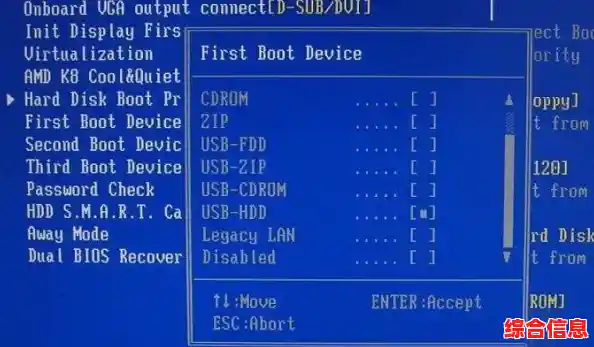
找到启动(Boot)选项:在BIOS里,用左右方向键找到名为“Boot”或“Startup”的选项卡,进去之后,你会看到一个列表,叫“Boot Option Priority”、“Boot Order”或类似的名称,这个列表里就显示了当前BIOS尝试启动设备的顺序,Windows Boot Manager”、“Hard Drive”、“USB HDD”、“CD-ROM”等。
调整顺序:通过屏幕上提示的按键(通常是F5/F6或+/-键)来调整顺序,你的目标是把你想优先启动的设备(比如新装的硬盘,或者插上的U盘)移动到列表的第一位,你想用U盘装系统,就要把“USB HDD”或你的U盘品牌名调到最上面。
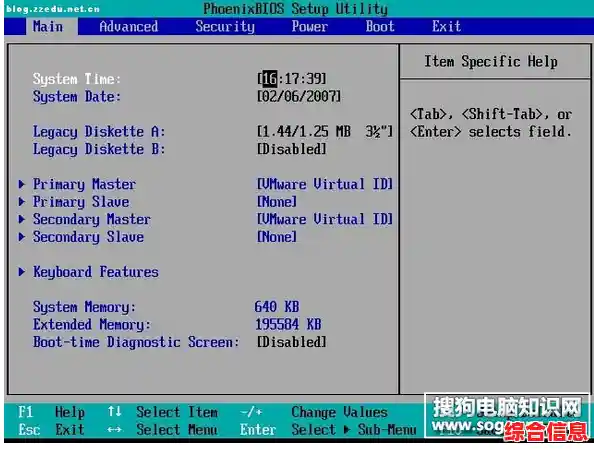
保存并退出:这是非常重要的一步,如果你不保存,刚才的设置就白做了,调整好顺序后,按F10键,通常会弹出一个对话框问你是否保存更改并退出,选择“Yes”或“OK”,电脑会自动重启,重启时,BIOS就会按照你设定的新顺序去寻找可启动的设备了。
常见问题解析
调整启动顺序时,经常会遇到一些让人困惑的情况,下面是一些常见的例子和解决办法。
问题:在启动顺序列表里找不到我的U盘或新硬盘?
问题:调整顺序保存后,电脑黑屏提示“No Boot Device Found”或“Reboot and Select proper Boot device”?
问题:装完系统后,每次开机还是要进BIOS改顺序才能进入新系统?
问题:BIOS设置全是英文,我看不懂怎么办?
问题:不小心改错了BIOS设置,导致电脑无法启动怎么办?
最后记住一个原则:在BIOS里,如果不确定某个选项是干什么的,最好不要随意改动,尤其是涉及电压、超频等高级选项,只改动你明确知道的设置,比如启动顺序,改完之后务必记得保存,多操作几次,你就会发现这其实并不难。