
说到提升工作效率,我们每天在电脑前花费大量时间,如果每一个操作都要用鼠标去点来点去,不仅慢,手腕也容易疲劳,快捷键的存在,就是为了把我们从这种低效的“鼠标旅行”中彻底解放出来,但很多人觉得学习快捷键很麻烦,或者认为只有程序员、设计师才需要用,这其实是个误解,一个精心设计、真正为你所用的最小化快捷键组合,就像给你的双手装上了翅膀,能让操作流畅到飞起。
什么样的快捷键设计才算“最小化”且高效呢?核心思想不是让你背下一整本快捷键大全,而是聚焦于你最高频、最重复的那些操作,用键盘代替鼠标,把原本需要好几步的动作,压缩到一次击键完成,关键在于“精”和“准”。
你得从自己的工作流程中找出那些“痛点”,你是个文字工作者,可能最常做的就是在不同文档间切换、复制粘贴、查找资料、调整格式,如果你经常需要整理数据,那么快速跳转到单元格、填充数据、插入行列可能就是你的高频操作,先别贪多,找出那么五到十个让你觉得最繁琐、每天重复次数最多的动作。
就是为这些动作匹配上最顺手、最容易记住的快捷键,这里分为两个层面:
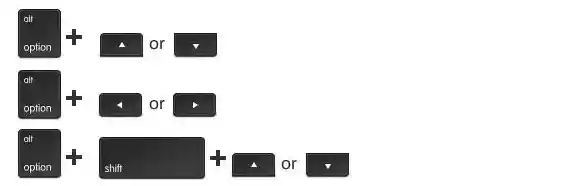
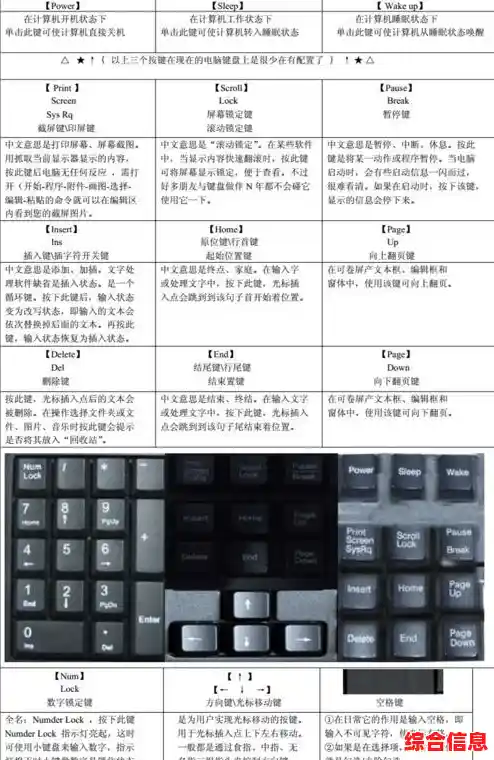
第一层,是善用操作系统和软件自带的“通用快捷键”,这些是基础中的基础,几乎在任何地方都适用,掌握了它们就成功了一大半。
仅仅掌握这些通用快捷键,你的操作速度就会有肉眼可见的提升,但这就够了吗?还不够,要真正实现“最小化高效”,你需要进入第二层:个性化定制。
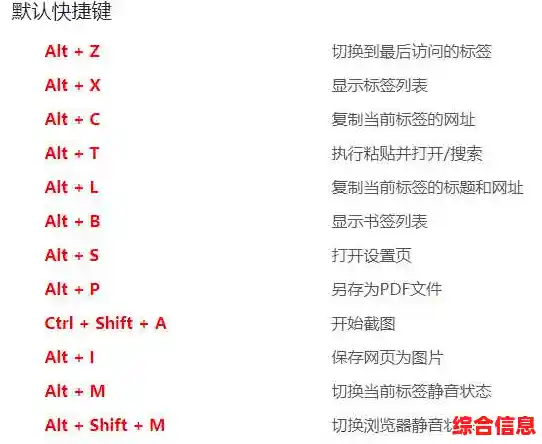
很多专业软件,比如Photoshop、Visual Studio Code、Excel等,都允许用户自定义快捷键,这是实现效率飞跃的关键,软件自带的快捷键可能并不符合你的习惯,或者某个你极其常用的功能却被分配了一个很复杂的组合键,这时,你就应该主动去改造它。
定制化的原则是“顺手”和“逻辑关联”,把最常用的功能,设置在你手指最容易够到的位置,比如Ctrl、Alt、Shift加上字母区或数字区的组合,可以尝试让功能相关的快捷键有某种联系,你可以把所有与“图层”相关的操作,都设置为以“Ctrl + L”开头,然后搭配不同的字母,这样更容易形成肌肉记忆。
更重要的是,把一系列连续操作“打包”成一个快捷键,在写代码时,你经常需要“保存文件”运行调试”,这两个步骤通常需要分别按两次快捷键,但你可以利用一些自动化工具或软件自身的宏功能,创建一个自定义快捷键(比如Ctrl + R),让它自动按顺序执行“保存”和“运行”两个命令,这样一来,一个动作就代替了两个,这才是真正的“精简操作步骤”。
也是最重要的一点:刻意练习和循序渐进,不要试图一天之内记住所有快捷键,今天先熟练掌握复制粘贴和撤销,明天再加入查找和全选,每学会一个,就在实际工作中强迫自己使用它,哪怕一开始比用鼠标还慢,坚持几天,肌肉记忆形成后,你就会发现手自然而然地就挪到了键盘上,速度发生了质变,你会体验到一种“心手合一”的流畅感,思维不再被笨拙的操作打断。
最小化快捷键设计的精髓,在于聚焦核心、个性化定制和持续练习,它不是一个死板的清单,而是一套为你量身打造的、不断优化的操作哲学,当你发现自己的双手在键盘上行云流水,而鼠标常常被冷落一旁时,你就已经将效率提升到了一个全新的境界,这不仅仅是快了几秒钟,更是让工作变成一种更专注、更享受的创造过程。