
固态硬盘出现坏道问题,是否有修复的可能与具体方法?
首先要明确一个核心概念:我们通常所说的“坏道”是机械硬盘时代的术语,指的是磁盘盘片上物理磁道损坏,而固态硬盘(SSD)的存储原理完全不同,它使用闪存芯片,没有机械部件,所以严格来说,固态硬盘没有传统意义上的“物理坏道”,固态硬盘会出现类似的问题现象,比如某个存储单元无法正常读写数据了,我们为了方便理解,也常常称之为“坏块”或“坏道”。
固态硬盘出现这种问题,有没有修复的可能呢?答案是:有一定程度的修复可能,但更准确的说法是“隔离和屏蔽”,而非像修复机械硬盘坏道那样进行物理层面的修复。
为什么可以“修复”? 这得益于固态硬盘自身的设计机制,一块全新的固态硬盘,厂家并不会将所有的存储空间都开放给用户使用,而是会预留出一部分额外的空间,这部分叫做“备用空间”或“预留空间”,它的作用之一,就是当主存储区域中出现无法正常工作的“坏块”时,固态硬盘的主控芯片会自动发现这个问题,然后默默地将这个坏块标记为“已废弃”,同时从备用空间中划拨一个好的存储块来替代它,这个过程对用户来说是完全无感的,你甚至不会察觉到,在固态硬盘的寿命初期或坏块数量不多的情况下,它自己就完成了“修复”。

当出现以下情况时,问题就变得棘手了:
当你能明显感觉到固态硬盘出问题时,可以尝试以下具体方法:
第一步:确认问题并备份数据(至关重要!)
在任何修复尝试之前,只要硬盘还能被识别,第一要务永远是立即备份重要数据,因为任何操作都可能加速硬盘的崩溃,你可以使用Windows自带的文件历史记录功能,或者直接手动将重要文档、照片等拷贝到另一个健康的硬盘或U盘中。
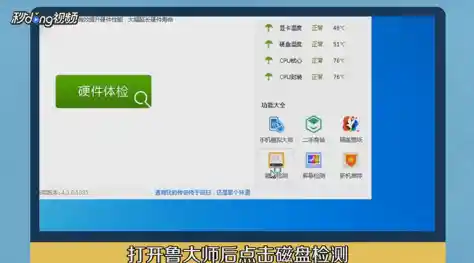
你可以使用一些工具来检测硬盘健康状况,比如CrystalDiskInfo这款免费小软件,它可以读取固态硬盘的S.M.A.R.T.数据,S.M.A.R.T.是硬盘自我监测、分析与报告技术,里面会有一项叫做“媒体与数据完整性错误计数”或“可用备用空间”等参数,如果这些参数显示警告(通常是黄色或红色),就说明硬盘确实存在问题了。
第二步:尝试软件层面的“修复”
这里的“修复”主要目的是让系统识别并避开那些已经损坏、无法由硬盘自身管理的区块。
使用CHKDSK命令(Windows系统):
chkdsk X: /f /r(X”是你的固态硬盘盘符,比如C盘就是C)。使用硬盘制造商提供的官方工具:
第三步:考虑终极手段
如果上述方法后问题依旧,或者硬盘已经非常不稳定,那么可以考虑:
总结与提醒: