
Win11电脑系统重装实用指南:从准备到完成详细解析
感觉电脑越来越慢,问题不断,或者只是想给它来个彻底的大扫除?重装系统可能是最有效的办法,别担心,这个过程听起来复杂,但只要跟着步骤一步步来,你自己也能轻松完成,下面就是一份详细的指南。
第一部分:重装前的准备工作(这是最关键的一步,千万别跳过!)
在开始动手之前,充分的准备能确保你的重要资料不会丢失,并且让重装过程更顺利。
备份你的重要文件: 这是最重要的一步!重装系统会清空电脑C盘(通常是系统盘)的所有东西,请把桌面、文档、图片、视频文件夹里,以及C盘其他位置你需要的所有个人文件,统统复制到移动硬盘、U盘或者网盘(如百度网盘、OneDrive)里,检查一下浏览器里保存的书签、聊天软件的聊天记录等是否需要备份。
准备一个8GB或以上的U盘: 你需要一个空U盘来制作系统安装盘,这个U盘里的所有内容都会被清除,所以请先确保里面没有重要文件。
下载Windows 11系统镜像文件: 你需要获取Windows 11的安装文件,通常是一个后缀为“.iso”的文件,最稳妥的方式是访问微软官方网站,使用其提供的“媒体创建工具”来直接下载并制作启动U盘,这样能保证系统来源纯净、安全。

记录你的软件和激活信息:
确保网络连接稳定: 重装过程中和重装完成后,都需要联网来下载驱动程序和更新,所以一个稳定的网络环境很重要。
第二部分:制作系统启动U盘
我们开始制作那个能引导电脑重新安装系统的U盘。
第三部分:开始重装系统
U盘准备好后,真正的重装过程就开始了。
重启并进入BIOS/UEFI设置: 将制作好的启动U盘插入需要重装的电脑,重启电脑,在开机出现品牌Logo画面时,快速连续按特定的键(通常是F2、F12、Delete或Esc键,不同电脑按键不同,可以搜一下你的电脑型号对应的按键),这个操作的目的是为了进入一个叫BIOS的设置界面。
设置U盘为第一启动项: 在BIOS设置界面里,用键盘方向键找到“Boot”或“启动”选项,将“USB设备”或你的U盘名称,通过按提示的按键(通常是+/-或F5/F6)移动到启动顺序的第一位,这样电脑就会优先从U盘启动,设置完成后,按F10保存设置并退出,电脑会自动重启。
安装Windows: 重启后,电脑会从U盘启动,你会看到Windows的安装界面。
选择安装类型: 这里选择“自定义:仅安装Windows(高级)”。
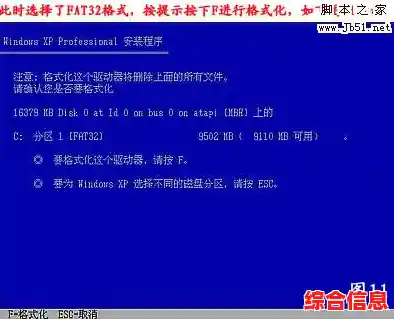
分区和格式化(清空C盘): 这时你会看到硬盘的分区列表,找到原来安装系统的那个分区(通常是驱动器0分区*,且大小与你的C盘相符)。注意:这一步会清除选中分区上的所有数据! 选中它,然后点击“删除”,重复删除所有驱动器0上的分区,直到它们合并成一个“未分配空间”。(警告: 如果你有多个硬盘,务必只对包含旧系统的驱动器0进行操作,千万别选错了盘!)
开始安装: 选中那个大的“未分配空间”,直接点击“下一步”,安装程序会自动创建所需的分区并开始复制文件安装系统,接下来电脑会自动重启几次,你只需要等待即可。
第四部分:安装后的设置
系统文件复制完成后,电脑会再次重启,进入最后的设置阶段。
第五部分:重装完成后的工作
现在系统是全新的了,但还有一些收尾工作。
恭喜你!到这里,整个Windows 11的系统重装就全部完成了,你的电脑现在应该像一个刚出厂的“新机器”一样流畅,定期重装系统是保持电脑健康的好习惯,希望这份指南能帮到你。