
当你准备给电脑安装最新的Windows 11系统,或者在为新电脑配置硬盘时,可能会遇到一个听起来有点技术性的选择:硬盘应该用MBR还是GUID(通常指的是GPT)格式?这个选择看似深奥,但实际上它直接关系到你的电脑能否顺利启动、能支持多大的硬盘,以及未来升级的便利性,我们不需要纠结于复杂的术语,只需弄清楚它们最核心的区别和对我们日常使用的影响。
我们来简单理解一下这两者到底是什么,你可以把硬盘想象成一本厚厚的书,而MBR和GPT就是这本书两种不同的“目录”或“编撰规则”,这本书里存放着你所有的数据,包括最重要的操作系统,这个“目录”负责告诉电脑,书的每一章每一节都放在哪里,尤其是最关键的开头部分——系统启动文件。
MBR,也就是主引导记录,是一种非常传统且久经考验的格式,它就像是这本书最前面的几页目录,它的优点是极其简单、兼容性极广,几乎所有你能想到的操作系统,包括很老的Windows XP、甚至更早的系统,都认识并支持这种格式,在过去很多年里,它都是绝对的主流。
MBR也有几个明显的时代局限性,第一,它这本“书”的“目录”页数有限,导致它最多只能管理4个主要的“章节”(主分区),如果你想分更多的区,就需要用到叫“扩展分区”的复杂方法,这有时会带来麻烦,第二,更关键的是,由于目录结构的老旧,它无法识别一本特别厚的“书”——即单个硬盘容量不能超过2TB,在今天,随便一个硬盘都可能超过4TB,这个限制就显得非常局促了,第三,在安全性上,MBR的“目录”只有一份,且放在一个固定的地方,如果这部分被病毒破坏或意外损坏,整本“书”就可能无法读取,系统自然也就无法启动了。
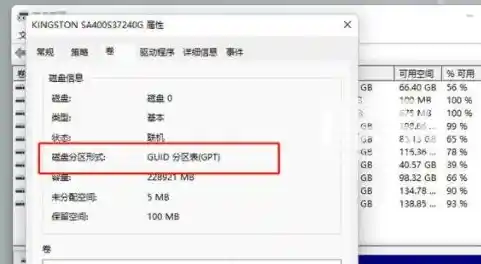
GPT,即GUID分区表,则可以看作是MBR的现代化升级版,它解决了MBR面临的大部分问题,GPT对分区数量几乎没有实际限制,在Windows系统下,你可以轻松创建多达128个分区,完全满足了绝大多数用户的需求,它彻底打破了2TB的容量限制,能够支持大到近乎天文数字的硬盘容量,这对于需要大容量存储的用户来说是必不可少的,也是GPT一个非常重要的优点,它具备冗余的“目录”,GPT会在硬盘的头部和尾部分别保存一份分区表信息,如果头部的信息损坏了,系统会自动使用尾部的备份来恢复,大大增强了数据的安全性和可靠性。
这与Windows 11有什么关系呢?
这里就引出了一个最关键的区别:启动模式,你的电脑主板上的BIOS(或UEFI)是负责开机并加载操作系统的“总指挥”,传统的BIOS只能通过读取MBR格式的“目录”来启动系统,而现代电脑普遍使用的UEFI,则更“偏爱”GPT格式,并且UEFI配合GPT可以实现一种更快速、更安全的启动方式,称为“UEFI启动”。
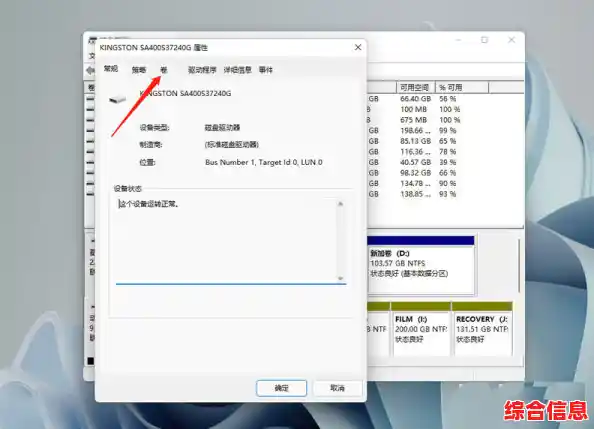
Windows 11强制要求电脑支持UEFI安全启动。 这意味着,虽然Windows 11本身可以安装在MBR格式的硬盘上(通过传统的BIOS兼容模式,即CSM),但为了完全符合微软官方的要求并获得最稳定、最优化的体验,强烈建议使用UEFI模式来安装Windows 11,而UEFI模式最理想的搭档就是GPT硬盘格式。
如果你想确保你的Windows 11安装过程一帆风顺,并且能发挥出新硬件和新系统的全部性能与安全特性,UEFI + GPT”是官方的、也是最佳的组合。
给你的具体选择建议:
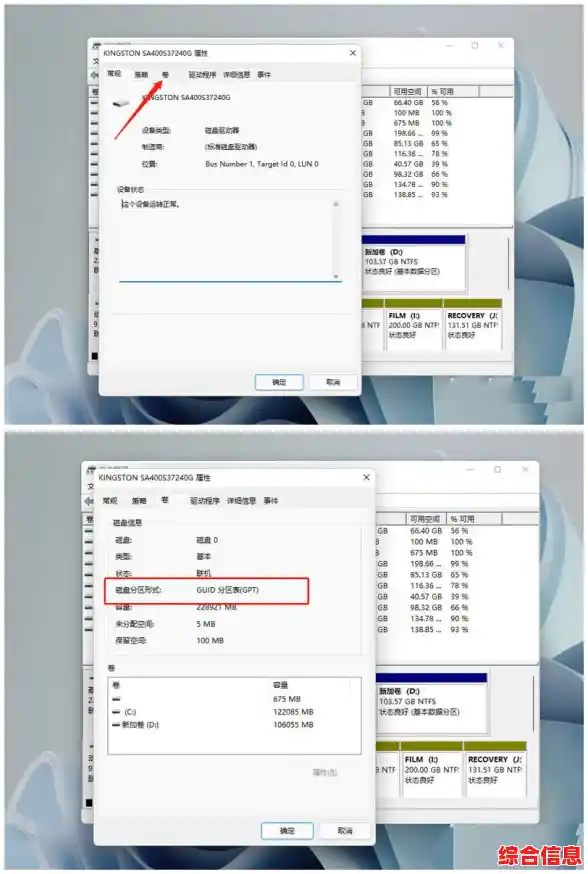
新电脑或新硬盘,直接安装Windows 11:
旧电脑升级到Windows 11:
仅作为数据盘(不安装系统)的硬盘:
对于Windows 11用户而言,MBR和GPT的选择已经变得非常清晰,MBR是过去的遗产,兼容性好但限制多;GPT是现在和未来的标准,功能强大且安全,除非你有非常特殊的兼容性需求,或者你的硬件实在太老旧,否则为Windows 11选择GPT格式是你的不二之选,它不仅能确保系统安装的顺利,更能为你带来更高效、更安全的使用体验,为未来的硬件升级铺平道路,在操作前,唯一要做的就是记得备份好重要数据,因为转换磁盘格式或重装系统通常会清空硬盘上的所有内容。