
你需要明白,我们这里说的“取消开机密码”通常指的是让电脑在开机时自动登录,跳过输入密码的界面,直接进入桌面,这个方法有一个非常重要的前提条件:你必须知道当前用户账户的密码,因为整个过程需要你用密码来验证身份,确认你有权进行此项修改,如果你忘记了密码,那这个方法就不适用了,你需要的是重置密码的教程。
另外要提醒你,取消开机密码会降低你电脑的安全性,如果别人能物理接触到你的电脑,一按开机键就能直接进入你的桌面,看到你所有的文件和信息,这个方法最适合放在家里、确保非常安全的个人电脑上,比如你的台式机,对于笔记本电脑,尤其是经常带出门的,强烈不建议取消开机密码。
好了,现在我们开始一步步操作,整个过程不需要安装任何其他软件,只用Windows 11自带的工具就能完成。
第一步,打开运行对话框,有一个非常快的方法,就是同时按住键盘上的“Windows徽标键”和字母“R”键,Windows键就是键盘左下角那个像窗户一样的标志的键,同时按下之后,在屏幕左下角会弹出一个小窗口,里面有一个可以输入文字的长条框。
第二步,在小窗口的输入框里,准确地输入以下英文单词:netplwiz,你不用担心大小写,系统会自动识别,输入完之后,不要按回车,先用鼠标点击一下“确定”按钮,或者直接按键盘上的回车键也可以。
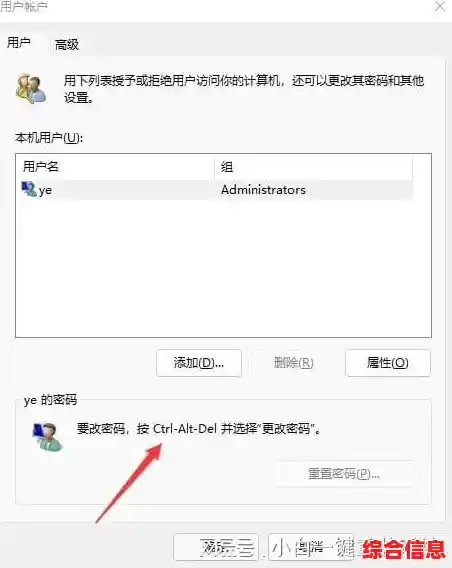
第三步,这时会弹出一个比较重要的窗口,标题是“用户账户”,在这个窗口里,你会看到一个列表,显示着你电脑上所有的用户账户,你需要用鼠标点击一下你想要取消开机密码的那个账户,让它被选中,背景变成蓝色。
第四步,也是整个过程中最关键的一步,在用户列表的上方,你会看到一个选项,它的文字是“要使用本计算机,用户必须输入用户名和密码”,这个选项的前面有一个小方框,现在它应该是被勾选中的状态,这个勾选就代表着开机需要密码,你需要用鼠标左键单击一下这个小白框,把里面的对勾取消掉,点击之后,对勾就消失了。
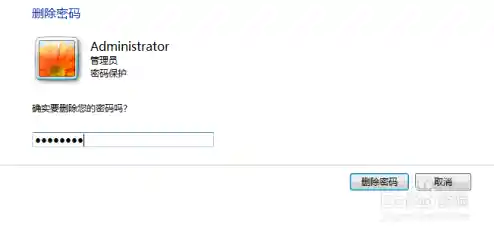
第五步,点击“应用”按钮,当你点击“应用”之后,系统不会直接关闭窗口,而是会立刻弹出一个新的小窗口,要求你进行身份验证,这个小窗口的标题通常是“自动登录”,在这个小窗口里,它会显示你的用户名,然后要求你在两个密码框里输入当前这个用户账户的密码,注意,是输入你现在的开机密码,你需要在上面的“密码”框里输入一次,然后在下面的“确认密码”框里再输入一次一模一样的密码,输入的时候要仔细,确保两次输入完全一致,并且没有输错字母的大小写或数字,输入完成后,点击“确定”按钮。
第六步,现在你会回到之前那个“用户账户”的窗口,你会发现,那个“要使用本计算机,用户必须输入用户名和密码”的选项前面的勾已经没有了,这时,你最后点击一下“确定”按钮,关闭这个窗口。
好了,大功告成!现在你可以马上试一试效果,点击屏幕左下角的“开始”菜单,选择电源图标,然后点击“重启”或“关机”后再开机,当电脑再次启动,经过品牌标志和转圈圈的加载画面后,你会发现它没有停留在让你输入密码的界面,而是直接、自动地进入了Windows 11的桌面,这就表示你已经成功取消了开机密码。
如果你以后反悔了,觉得还是需要密码更安全,想恢复开机密码,该怎么办呢?方法也非常简单,就是重复第一步到第四步的操作,再次打开“运行”对话框,输入“netplwiz”,确定,在“用户账户”窗口里,找到那个选项“要使用本计算机,用户必须输入用户名和密码”,用鼠标点击它前面的小白框,重新把对勾打上,然后点击“应用”,再点击“确定”关闭窗口,这样,下次开机时,系统就又会要求你输入密码了。
最后再强调一下安全风险,取消密码虽然方便,但就像把家里的门锁拆掉了一样,请务必确保你的电脑所处的位置是绝对可信赖的安全环境,如果你的电脑里存有重要的个人文件、工作资料、网银信息等,强烈建议你保留开机密码,这是保护你隐私和财产安全的第一道防线,希望这个详细的教程能帮到你。