

想要在一台电脑上同时拥有两个操作系统,比如既保留熟悉的Windows进行日常办公游戏,又安装一个Linux系统来学习编程或体验开源世界的魅力,这就是双系统,听起来可能有点复杂,但其实只要一步步来,你完全可以自己搞定,下面我们就抛开那些难懂的专业术语,用最直白的方式走一遍全流程。
第一步:万事俱备,有备无患
在开始任何操作之前,备份是你最重要的安全绳,因为整个过程会涉及到对硬盘分区进行调整,虽然现在工具很智能,但以防万一,请务必将电脑里重要的文件、照片、文档等备份到移动硬盘或者云盘上,这一步不能省。
你需要准备两样东西:
第二步:为新房客腾出空间——分区
想象一下你的硬盘是一栋大楼,现在只住着Windows一户人家,我们要做的是在不拆楼的前提下,给它隔出一个小套间给新系统住。
在Windows系统里,右键点击“此电脑”,选择“管理”,再找到“磁盘管理”,你会看到一个直观的图表,显示你硬盘的分区情况,找一个空间比较充裕的分区(通常是C盘之外的那个盘),右键选择“压缩卷”,系统会计算可以压缩出多少空间,然后你输入想要分配给新系统的大小,对于大多数Linux系统来说,至少分配50GB到100GB会比较舒适,输入大小后点击压缩,你就会看到硬盘多出来一块黑色的“未分配”空间,这就是我们为新系统准备的“毛坯房”,先放在那里不动就好。
第三步:调整启动顺序,从U盘开始
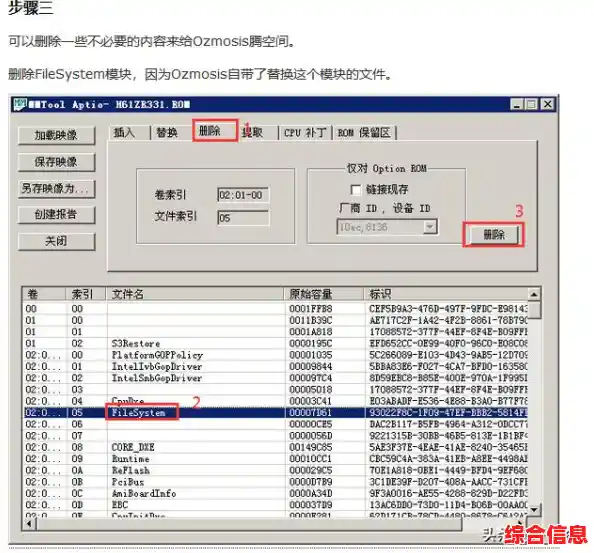
现在要告诉电脑,下次开机时别直接进Windows了,先读一下U盘,这就需要进入BIOS/UEFI设置界面,重启电脑,在刚开机屏幕亮起的时候,快速连续按特定的键,这个键因电脑品牌而异,常见的有F2、Delete、F12等,开机画面上通常会有提示。
进入BIOS/UEFI界面后(它看起来可能有点复古),用键盘找到“Boot”或“启动”选项,在里面找到一个叫“Boot Option #1”或“第一启动设备”的选项,把它从原来的硬盘改成你的U盘(可能会显示为U盘的品牌名或“USB HDD”),然后保存设置并退出,电脑会自动重启。
第四步:安装新系统并小心分区
重启后,电脑就会从U盘启动,进入新系统的安装界面,以Ubuntu为例,你会看到一个尝试试用和直接安装的选项,你可以先选择“试用”,先感受一下这个系统是否流畅,确认没问题再安装。
在安装过程中,最关键的一步就是分区设置,当安装程序问你“安装类型”时,一定要选择“其他选项”或“手动分区”,这样我们才能精确控制。

现在你会看到一个分区列表,其中就有我们在Windows下准备好的那块“未分配”空间,选中它,然后我们需要在这块空间里创建几个必要的“房间”:
确保所有设置无误,特别是引导加载器安装位置正确后,就可以开始安装了。
第五步:第一次见面与选择——引导配置
安装过程结束后,电脑会提示你重启,这时记得拔掉U盘,否则又会进入安装界面,重启后,你会看到一个全新的菜单,这就是引导管理器(通常是GRUB),它会列出你电脑上所有可启动的操作系统,比如Ubuntu和Windows Boot Manager。
你可以用键盘上下键选择这次想进入的系统,这个菜单以后每次开机都会出现,让你自由选择,如果你不操作,它会默认启动你刚才安装的新系统(通常可以设置默认项和等待时间)。
至此,双系统安装就大功告成了!你现在可以尽情探索新系统的奥秘了,如果以后想删除双系统,只需要在Windows的磁盘管理里删除Linux的分区,并扩展回原来的分区,然后再用工具修复一下Windows的引导就可以了,不过那就是另一个话题了,整个过程最需要的就是细心,尤其是在分区那一步,看清楚再点确定,就能最大程度避免问题,祝你玩得开心!