
你是不是也觉得,用iPhone截图就是“电源键+音量上键”这么简单?那你就太小看你手里的这部手机了,苹果在截图功能里藏了不少贴心又好用的小技巧,用好了能让你工作学习效率翻倍,分享信息也变得更简单,我就来给你一步步拆解,怎么把iPhone的截图功能用到极致。
第一步:学会所有截图的方法,别只会用老一套
咱们得知道有几种方式可以触发截图,不同场景下用不同的方法,会更顺手。
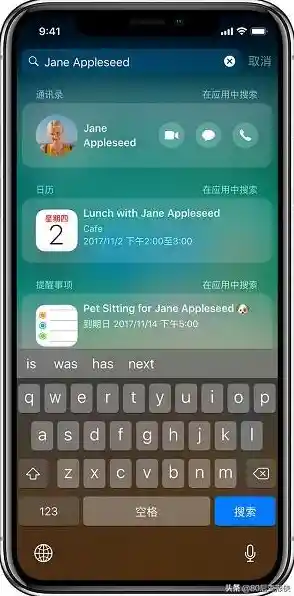
最经典的方法:实体按键组合。 这个大家都会,同时按下手机右侧的电源键和左侧的音量上键,咔嚓一声,截图就完成了,这个方法最直接,任何时候都适用。
超方便的方法:轻点两下手机背面。 这个是很多人的“隐藏技能”,超级好用,你打开手机的“设置”,找到“辅助功能”,点进去再选择“触控”,滑到最下面有个“轻点背面”,你可以设置“轻点两下”或“轻点三下”为“截图”,设置好之后,任何时候你想截图,只需要用手指轻轻在手机背面敲两下,截图就自动完成了,特别适合单手操作或者不方便按按键的时候。
小白点(辅助触控)截图。 如果你习惯使用屏幕上的那个小圆点(虚拟Home键),也可以把它设置成截图快捷键,在“设置”>“辅助功能”>“触控”>“辅助触控”里,开启“辅助触控”,然后自定义一个操作,单点”或“双点”,将其设置为“截图”,这样,点一下小白点就能截图了。
第二步:截图完成别急着退出,编辑的魔法才刚刚开始
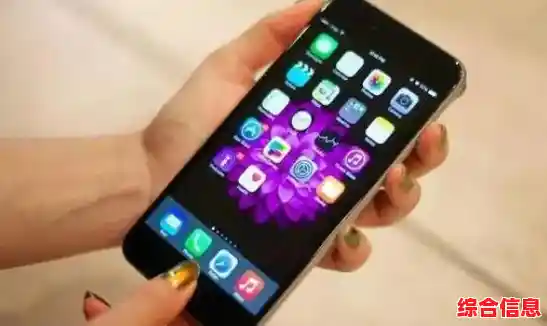
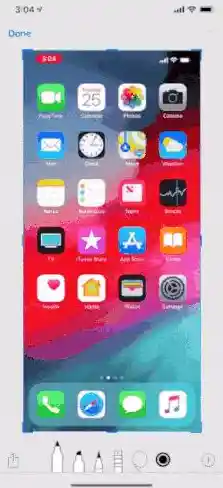
截完图后,屏幕左下角会有一个小小的缩略图停留几秒钟,这才是整个截图流程的精华所在!很多人习惯性地把它往旁边一划拉忽略掉,这就太可惜了,你一定要点开这个缩略图,会进入一个功能强大的编辑界面。
编辑完之后,你可以选择“完成”,这里有重要选项:是“存储到照片”还是“删除截图”?如果你只是临时需要这张截图发给别人,发完就不需要了,完全可以选择“删除截图”,这样就不会让相册里堆满废图,帮你的手机节省空间。
第三步:进阶玩法,让截图直接“说话”
除了这些基础操作,还有一些更高效的功能。
养成好习惯
用惯了这些功能,你会发现截图不再是简单地“拍张照”,而是一个完整的“信息采集、加工和传递”的过程,工作中接到任务,截图后马上用画笔圈出重点,加个文字备注,然后直接分享给同事,一气呵成,或者看到一篇好文章,用整页截图功能保存下来,慢慢阅读。
下次截图的时候,别再忽略左下角那个小小的预览图了,点进去,探索一下里面的工具,你会发现你的iPhone变得更好用,处理信息的效率也提升了一大截,希望这些小技巧能真正帮到你!