
HD Audio声卡驱动安装总失败?小鱼分享实用修复技巧
哎呀,这个HD Audio声卡驱动装不上的问题,可真是烦死过不少人,你是不是也遇到过这种情况:兴致勃勃地重装了系统,或者更新了Windows,结果发现电脑没声音了,打开设备管理器一看,那个“高清音频控制器”旁边挂着个黄色感叹号,提示驱动有问题,然后你试了一遍又一遍,无论是用驱动精灵、驱动人生这些第三方软件,还是自己去官网下载最新的驱动,每次安装到最后不是提示“安装失败”,无法启动设备”,甚至直接蓝屏给你看,别急,别上火,这事儿太常见了,今天小鱼就跟你好好唠唠,分享几个实实在在的修复技巧,咱们一步步来,总能把它搞定。
咱得弄明白为啥它会失败,知己知彼嘛,原因其实挺多的,比如之前的老驱动没卸干净,新老驱动打架了;或者是Windows系统自作聪明,在你不知情的情况下自动给你装了一个它认为“合适”但实际不兼容的驱动;再不然就是你下载的驱动版本根本不对口,跟你主板上的声卡芯片不匹配,知道了这些,咱们就好对症下药了。
第一招,也是最关键的一招:彻底清理“前任”驱动的痕迹。
很多时候安装失败,都是旧驱动惹的祸,你不能光在“程序和功能”里卸载就完事了,那不够彻底,咱们得来个大扫除:
在设备管理器里“卸载设备”并勾选删除驱动:
使用专业的驱动清理工具(进阶操作):
第二招:阻止Windows自动更新来“捣乱”。
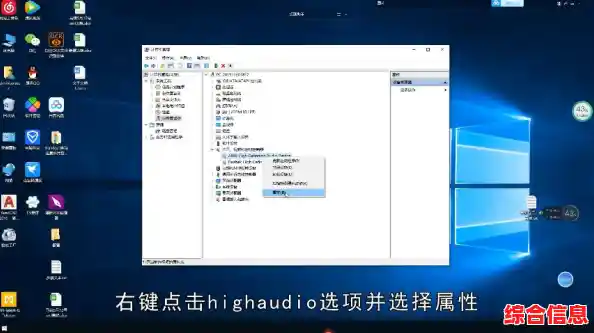
Windows有个“好心办坏事”的功能,就是自动给你下载和安装驱动,经常是你刚费劲清理完,一重启,系统又自动给你装上一个废柴驱动,黄色感叹号又回来了,在咱们手动安装正确驱动之前,得先把它这个“自动”功能关掉。
第三招:找对“娘家”,下载正确的驱动。
这是成败的另一个关键点,别总迷信第三方驱动软件,它们有时候会误判型号,最靠谱的方法是:
首选主板官网: 如果你用的是台式机,声卡是集成在主板上的,那你一定要知道你主板的准确型号(比如华硕ROG STRIX B660-A GAMING WIFI D4这种全称),然后去华硕、微星、技嘉等对应品牌的官网,在“支持”或“服务”页面,输入你的主板型号,找到“驱动下载”或“支持下载”页面,选择你当前的操作系统版本(比如Windows 10 64位或Windows 11 64位),在列表里找到“声卡驱动”或“HD Audio Driver”下载,这才是最匹配你硬件的驱动。
次选电脑整机官网: 如果你用的是品牌笔记本或品牌台式机(比如联想、戴尔、惠普),方法类似,去该品牌的官网,根据你的电脑具体型号(通常在笔记本底部的标签上)来下载声卡驱动。
第四招:讲究安装方法。
下载好正确的驱动安装包后(通常是一个.exe可执行文件或者压缩包),也别急着双击。
如果所有方法都试遍了还不行,可以考虑一下硬件问题吗?
虽然概率小,但也不是完全没可能,你可以尝试一下:
好了,以上就是小鱼为你整理的从易到难的HD Audio声卡驱动安装失败修复技巧,别慌,按照这个顺序耐心尝试,绝大多数问题都能得到解决,祝你早日找回电脑里的“声音世界”!