
你是不是也有这样的烦恼?电脑里总有一些文件,不希望别人随便就能看到,可能是私密的照片、重要的工作计划、个人的记账本,又或者是一些不想被家人朋友无意间发现的小秘密,直接把文件藏起来?电脑就那么大点地方,藏得再深也可能被找到,删掉又舍不得。
给文件夹设个密码,就像给它配一把专属的锁,是最直接简单的办法,别一听“加密”、“设置密码”就觉得是电脑高手才能做的事,没那么复杂,今天我们就用最通俗易懂的方式,聊聊怎么给文件夹上锁,让你轻松守护自己的小天地。
最省事的方法——利用压缩软件加密(推荐新手)
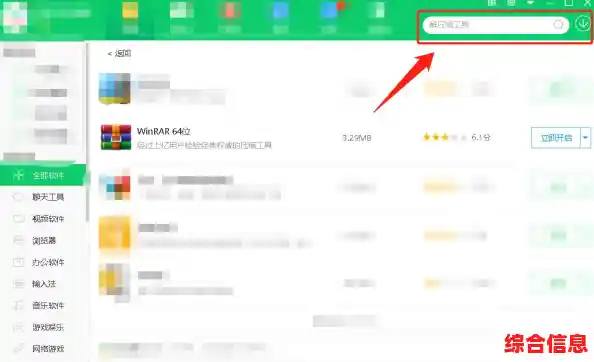
这可能是最适合绝大多数普通人的方法了,因为你电脑上很可能已经安装了这类软件,WinRAR、7-Zip 或者 360压缩等,它们除了能压缩文件节省空间,还有个超级实用的功能就是加密。
操作起来非常简单,就跟打包行李一样:
这种方法的好处是几乎零门槛,不需要安装额外软件,而且生成的加密压缩包可以轻松地通过邮件、U盘到处拷贝,密码也跟着走,非常方便。
利用系统自带的功能——批处理文件加密(有点小技巧,但很有趣)
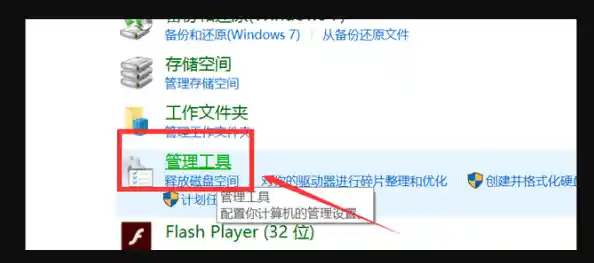
如果你的电脑是Windows系统,还有一个不借助任何软件、利用系统本身指令的“土办法”,这个方法会创建一个需要密码才能进入的“虚拟文件夹”。
听起来有点玄乎?其实原理很简单,就是写一段简单的“命令脚本”,别怕,不需要你懂编程,跟着步骤复制粘贴就行:
新建一个文本文档(txt文件)。
打开它,把下面这段代码复制进去:
@ECHO OFF文件夹保护
if EXIST "Secret Locker" goto UNLOCK
if NOT EXIST Locker goto MDLOCKER
:CONFIRM
echo 你确定要加密并隐藏文件夹吗?(Y/N)
set/p "cho=>"
if %cho%==Y goto LOCK
if %cho%==y goto LOCK
if %cho%==n goto END
if %cho%==N goto END
echo 无效选择。
goto CONFIRM
:LOCK
ren Locker "Secret Locker"
attrib +h +s "Secret Locker"
echo 文件夹已加密隐藏
goto End
:UNLOCK
echo 请输入密码解锁:
set/p "pass=>"
if NOT %pass%==你设置的密码 goto FAIL
attrib -h -s "Secret Locker"
ren "Secret Locker" Locker
echo 文件夹解锁成功
goto End
:FAIL
echo 密码错误!
goto end
:MDLOCKER
md Locker
echo Locker 文件夹创建成功
goto End
:End
复制后,有一处需要你修改:找到代码里的 if NOT %pass%==你设置的密码 goto FAIL 这一行,把“你设置的密码”这六个字,换成你自己想用的真实密码,if NOT %pass%==123456 goto FAIL。
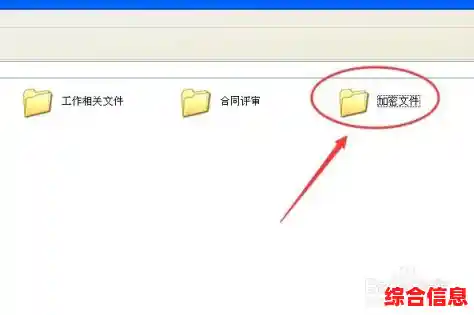
修改好后,保存这个文本文档,最关键的一步来了:把这个文件的文件名后缀从 .txt 改成 .bat,原来叫“新建文本文档.txt”,就改成“锁.bat”,系统可能会提示你修改扩展名会导致文件不可用,不用管,点“是”。
你得到了一个.bat文件,双击运行它,它会在同一个目录下自动生成一个名叫“Locker”的新文件夹,把你所有要保密的文件都拖进这个“Locker”文件夹里。
放好文件后,再次双击那个.bat文件,这次它会问你“是否要加密并隐藏文件夹?”,你输入字母“Y”然后回车。
神奇的事情发生了:“Locker”文件夹瞬间消失了!它被隐藏和重命名了,当你需要查看文件时,再次双击.bat文件,它会提示你输入密码,输入正确的密码后,“Locker”文件夹就会重新出现,你就可以正常使用了。
这个方法的优点是纯绿色、无软件依赖,感觉像在变魔术,缺点是如果.bat文件不小心被删了,找回那个隐藏文件夹会有点麻烦,所以一定要保管好这个.bat文件。
使用专门的文件夹加密软件
如果你觉得上面的方法还是不够直观,或者想要更强大的管理功能(比如不同文件夹不同密码、密码找回提示等),那可以考虑安装一个专门的文件夹加密软件,市面上这类软件很多,有免费的也有收费的。
它们通常操作更傻瓜化:安装好后,在你想要加密的文件夹上点击右键,菜单里会多出一个“加密”选项,点击它,输入密码,瞬间就完成了,解密也是同样右键操作,这类软件界面友好,功能明确,管理起来很方便。
但需要注意的是,下载软件一定要从官方正规渠道下载,避免安装到捆绑了病毒或广告的流氓软件,那就得不偿失了。
最后的小贴士:
无论用哪种方法,有两点至关重要:
好了,方法都告诉你了,其实给文件夹加密一点也不神秘,对吧?就像给自己的日记本买把锁一样自然,现在就动手选一个你喜欢的方式,给你的重要文件加上第一道防护吧,从此再也不用担心隐私被窥探了。