大家好,我是小鱼,今天咱们来手把手地聊一聊怎么给电脑装上一块固态硬盘,让你的老电脑也能“健步如飞”,别担心,听起来好像很专业,其实就像给电脑换个更快的“心脏”一样,只要细心,谁都能搞定,咱们的目标就两点:第一,保证你的重要数据万无一失;第二,让新系统跑得又快又稳。
第一步:准备工作,磨刀不误砍柴工
在动手之前,咱们得把家伙事儿都准备齐全了。
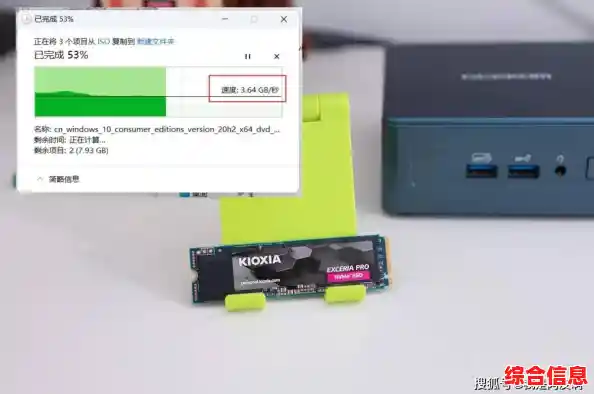
- 核心部件:固态硬盘(SSD),这是主角,你得先搞清楚你的电脑主板支持哪种接口的固态硬盘,现在最常见的是SATA接口的(样子像个扁扁的小盒子)和M.2接口的(像一条小小的口香糖,直接插在主板上),如果你不确定,可以查一下电脑型号或者主板的说明书,或者找个懂行的朋友问问,买对了型号,后面才顺利。
- 工具:一把合适的螺丝刀,通常是十字螺丝刀,用来打开机箱侧板和固定硬盘。
- 安全措施:防静电手环(可选但推荐),或者至少摸一下金属水管、暖气片释放一下手上的静电,电脑里的零件很娇贵,静电可能会伤害它们。
- 软件准备(关键!):一个足够大的U盘(至少8G),和一台能上网的电脑。 这是为了做系统安装盘和备份数据用的。
第二步:重中之重,数据备份!
在碰机箱任何螺丝之前,小鱼要敲黑板强调:备份!备份!备份! 这是确保数据安全最最最重要的一步,怎么强调都不过分。
- 如果你是要替换掉原来的旧硬盘:把你C盘桌面、文档、收藏夹里的重要文件、照片、视频等等,统统复制到一个移动硬盘或者U盘里,也可以使用系统自带的备份工具,把整个系统都备份一下,这样万一出问题还能还原。
- 如果你是给电脑增加一块固态硬盘,原来的硬盘不动:那这一步就轻松很多,但检查一下重要文件有没有备份好,永远是个好习惯。
确保你的“宝贝”数据已经安全转移了,我们再继续。
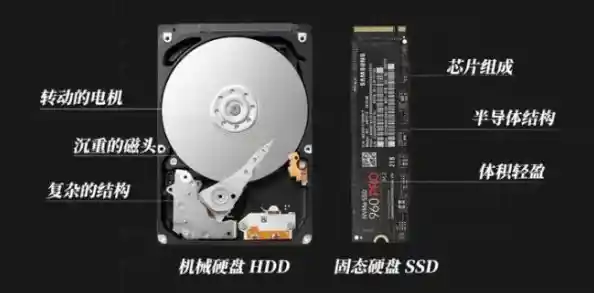
第三步:动手安装,胆大心细
我们开始真正的硬件安装,确保电脑完全关机,并且拔掉所有电源线。
- 打开机箱:通常机箱侧面有2到4颗螺丝,拧下来,然后轻轻把侧板向后推或者拉开,你就看到了电脑内部的“五脏六腑”。
- 找到安装位置:
- 如果是SATA固态硬盘:在机箱的硬盘仓里找一个合适的3.5寸或2.5寸托架,SATA SSD一般是2.5寸的,如果托架是3.5寸的,你可能需要一个支架(买硬盘时有时会送)把它固定好,然后找到从电源伸出来的SATA电源线,和主板上标有“SATA1”、“SATA2”字样的接口。
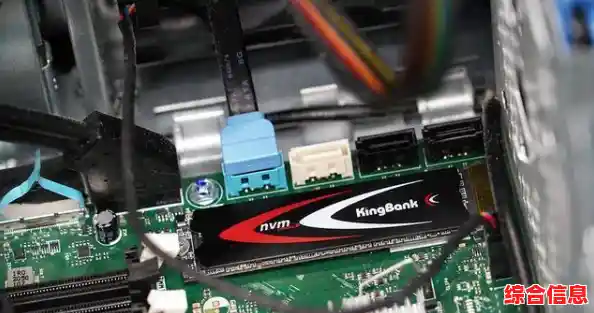
- 如果是M.2固态硬盘:在主板上找一个长得像它的小插槽,通常在显卡插槽附近,主板上可能会有散热片。
- 安装硬盘:
- 对于SATA SSD:先把硬盘轻轻塞进托架,用螺丝固定好,用SATA数据线一头连接SSD,另一头连接到主板上的SATA接口,把电源上的SATA电源线插到SSD上,这两根线都有防呆设计,反了是插不进去的,放心。
- 对于M.2 SSD:如果插槽上有散热片,先把它轻轻拆下来,把SSD以大约30度的角度插入插槽,确保SSD上的缺口和插槽上的凸起对齐,轻轻按下去,直到SSD平躺,最后用一颗小螺丝把它固定在主板上,再把散热片贴回去(如果有的話)。
- 检查一遍:用手轻轻晃动一下线缆和硬盘,确保所有连接都牢固了。
第四步:安装系统,让新硬盘“活”起来
硬件装好了,但现在新硬盘还是空的,我们需要给它装上操作系统。
- 制作系统启动U盘:用那台能上网的电脑,从微软官网下载一个叫“Media Creation Tool”的工具,用它把你准备好的U盘做成一个Windows系统安装盘。
- 设置U盘启动:把做好的U盘插到你的电脑上,开机,然后立刻连续按某个键(通常是F2、F12、Delete键,不同电脑不一样,看开机画面提示)进入BIOS设置界面,在BIOS里,找到“启动顺序”或“Boot”选项,把U盘设为第一启动项,保存并退出。
- 安装Windows:电脑会自动从U盘启动,进入Windows安装界面,跟着提示操作,当问到“你想将Windows安装在哪里?”时,你会看到一个列表,选择你新装的那块固态硬盘(可以根据容量大小来判断),然后点击“新建”、“格式化”,再选择这个分区点“下一步”就开始安装了。
- 安装驱动:系统装好后,可能有些硬件(比如网卡)还不能用,别急,用另一台电脑提前下载好你电脑主板、显卡等主要硬件的驱动程序到U盘里,然后在这台新系统上安装,或者等网络连通后,用Windows更新自动安装。
第五步:收尾优化,享受流畅
系统装好了,为了让它一直保持流畅,小鱼再给你两个小贴士:
- 4K对齐:好在现在新的Windows安装程序在格式化时基本会自动帮你做好4K对齐,这一步你通常不用操心,它能让SSD的性能发挥得更好。
- 开启TRIM功能:这也是Windows系统对SSD的默认优化,它能帮助SSD在长期使用后依然保持速度,你可以在命令提示符(以管理员身份运行)里输入
fsutil behavior query DisableDeleteNotify 检查,如果结果是0,就说明TRIM已经开启了。
好了,以上就是小鱼为你带来的详细安装教程,整个过程的核心就是“准备充分、备份为先、胆大心细”,当你完成所有步骤,第一次从固态硬盘启动系统,看到那飞一般的开机速度时,所有的努力都是值得的!祝你一次成功!