想让自己电脑玩游戏更流畅,画面不卡顿?关键就在于你的显卡,这就像给电脑的心脏做一次精准的调校,而一张清晰的“显卡天梯图”就是你最好的地图,别担心,这听起来可能有点技术性,但其实很简单,我们一步一步来。
第一部分:认清你的“坐骑”:看懂显卡天梯图
你得知道你用的显卡在当前整个“江湖”里是什么水平,这就需要用到一个叫“显卡天梯图”的工具,你可以在网上轻松搜到最新的天梯图。
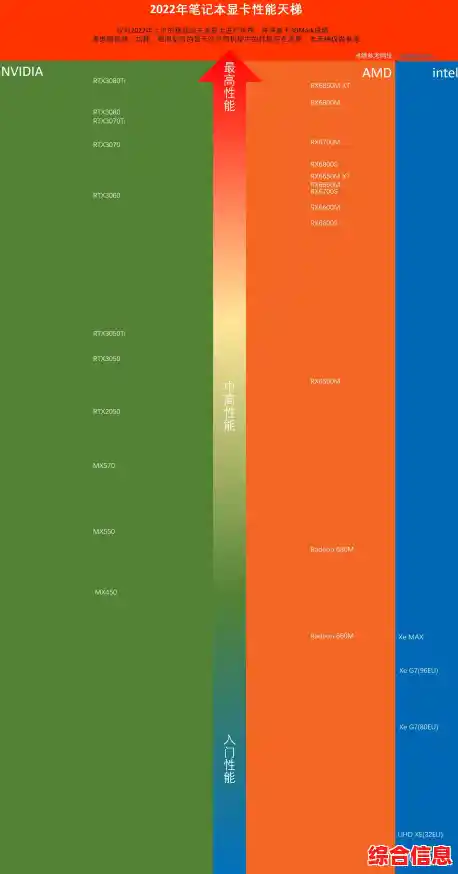
这张图就像游戏里的排行榜,把市面上从高端到低端的显卡性能按顺序排列,你不需要理解复杂的参数,只需要找到你的显卡型号,看看它大概在哪个位置,如果你的显卡在排行榜的中下游,那么你就不能强求它在最高画质下流畅运行所有最新的大型游戏,认清这个现实,是成功优化的第一步,这能帮你设定合理的期望值,避免不切实际的调整。
第二部分:基础调校:游戏内的画面设置
进入游戏后,第一个要探索的就是“图像设置”或“视频设置”菜单,这里是效果最直接的地方。
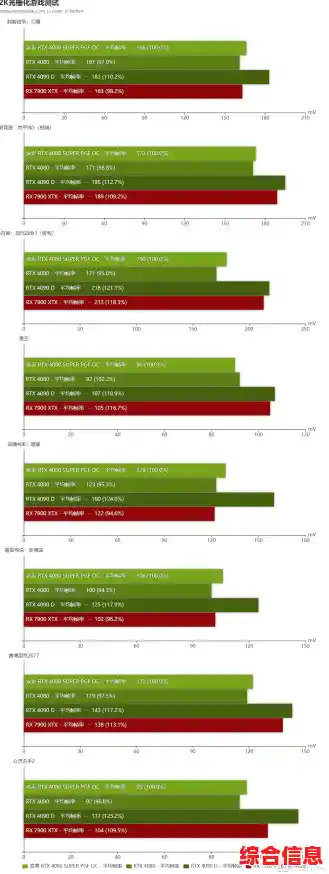
- 分辨率是“大头”: 这是对帧率影响最大的设置,分辨率越高(比如4K),画面越清晰,但显卡负担越重,如果你的显卡性能一般,适当降低分辨率(比如从2K降到1080P)是提升帧率最有效的方法。
- 特效“杀手”要当心: 一些特效非常消耗资源,重点关注以下几项:
- 阴影质量: 把阴影调低或关闭,帧率会有立竿见影的提升,但对画面观感影响相对较小。
- 抗锯齿: 这个功能是让画面边缘更平滑,但非常吃性能,可以尝试先关闭,或者选择性能消耗较小的FXAA、TAA,而不是MSAA或SSAA。
- 后期处理: 比如景深、动态模糊等,这些更多是锦上添花的效果,关掉它们能释放不少性能,而且能让画面更清晰。
- 视野距离: 调低一点,显卡就不用渲染太远的东西,也能有效提高帧率。
第三部分:进阶优化:驱动与系统层面
调完游戏内部,我们还可以从外部给显卡加把劲。
- 更新显卡驱动: 这是最重要也最容易被忽略的一点,显卡厂商(NVIDIA或AMD)会不断发布新驱动,专门针对新游戏进行优化,定期去官网下载安装最新驱动,就像给显卡更新“武功秘籍”,往往能免费获得性能提升。
- 使用显卡控制面板: 在电脑桌面上右键,你能找到NVIDIA控制面板或AMD软件,这里有几个关键设置:
- 管理3D设置: 在“全局设置”中,把“电源管理模式”设置为“最高性能优先”,让显卡在任何时候都全力以赴。
- 纹理过滤质量: 可以调成“高性能”模式,牺牲一点点纹理锐度来换取帧率。
- 关闭无关程序: 玩游戏前,把浏览器、视频软件等用不到的程序都关掉,它们会偷偷占用CPU和内存,间接影响显卡发挥。
第四部分:软硬结合:释放硬件潜力
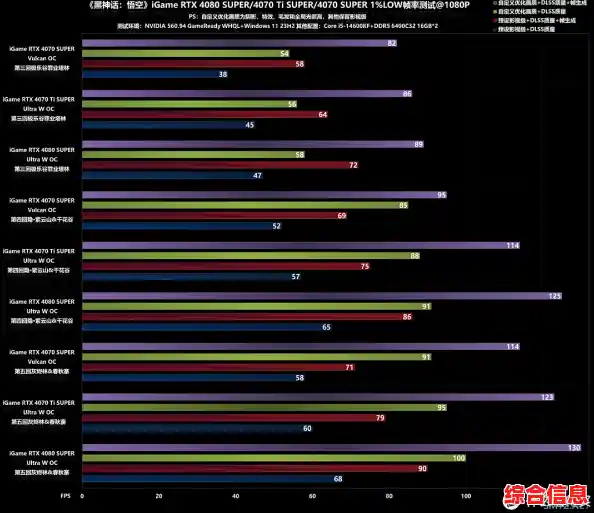
如果你的显卡在天梯图上位置还不错,但感觉还是没达到预期,可能是一些其他因素成了瓶颈。
- 检查CPU和内存: 显卡不是唯一干活的,如果CPU太弱或者内存不足,也会拖累显卡,这叫“瓶颈”,可以打开任务管理器,看看玩游戏时CPU和内存的使用率是不是一直很高。
- 散热是关键: 显卡温度过高会自动降频,导致性能下降,确保你的电脑机箱风道通畅,定期清理灰尘,如果条件允许,改善一下机箱风扇配置,能有效保持显卡“冷静”工作。
- 超频(谨慎操作): 这相当于让显卡“加班”工作,可以获得额外的性能,但会带来更高的温度和功耗,甚至有损坏硬件的风险,如果你不是特别了解,不建议轻易尝试,如果要做,也一定要用小幅度、循序渐进的方式,并做好温度监控。
一张图,一条清晰的路径
优化帧率不是一个神秘的过程,它始于用天梯图了解自己显卡的定位,设定合理目标;接着在游戏内有针对性地降低那些“高消耗、低感知”的画面设置;然后通过更新驱动、调整系统设置来扫清外部障碍;最后关注整个电脑的健康状况,确保没有其他短板。
把这张“天梯图”记在心里,它不仅能告诉你现在的位置,更能指引你优化的方向,无论是通过简单的设置调整,还是考虑未来的硬件升级,这张图都能让你做出最明智、最精准的决策,让你在游戏世界里尽情驰骋。