
想知道怎么让电脑屏幕看起来更舒服、更清晰吗?不管是看电影、玩游戏还是处理日常工作,一个设置得当的显示分辨率都能大大提升你的体验,这其实并不复杂,跟着下面的步骤,你就能轻松搞定。
我们来看看怎么找到并查看你电脑当前的分辨率设置,这个方法在Windows系统和苹果的macOS系统上有点不一样,我们分开来说。

对于绝大多数使用Windows电脑的用户,方法非常简单,在你电脑桌面的空白处,也就是没有任何图标的地方,用鼠标右键点击一下,会弹出一个菜单,在这个菜单里,你需要找到并点击“显示设置”这个选项,点进去之后,你会看到一个设置界面,里面有很多和显示相关的选项,你需要向下滚动页面,找到“显示分辨率”这一项,旁边会有一个下拉菜单,显示着当前设置的分辨率,1920 x 1080”这样的数字,这个数字就是你的屏幕分辨率,标注着“(推荐)”的那个分辨率,就是你的显示器最合适、显示效果最好的分辨率,系统已经帮你选好了。
如果你用的是苹果的Mac电脑,操作步骤也类似,点击屏幕左上角的苹果图标,然后在下拉菜单中选择“系统偏好设置”,打开之后,你会看到一个有很多图标的界面,找到并点击那个叫做“显示器”的图标,点进去之后,你就能直接看到分辨率的选择选项了,新款Mac可能会默认一个“默认”选项,这也是系统认为的最佳设置,你也可以选择“缩放”来看到更多的手动选项。
好了,现在你知道怎么查看分辨率了,那为什么这个分辨率如此重要呢?分辨率就是屏幕上像素点的数量,你可以把屏幕想象成由无数个非常小的发光点组成的网格,这些点就是像素,分辨率“1920 x 1080”就意味着屏幕横向有1920个像素点,竖向有1080个像素点,分辨率越高,像素点就越多,同样大小的屏幕上,像素点越密集,显示出来的图像自然就越精细、越清晰,你能看到的细节也越多,反之,如果分辨率设置得太低,像素点又大又稀疏,图像就会显得模糊,边缘会有锯齿感,文字也会发虚,看久了眼睛很容易累。
优化视觉体验的第一步,也是最重要的一步,就是确保你的显示器已经设置在了它推荐的最高分辨率上,这就像是给屏幕解开了束缚,让它能全力发挥出最好的显示效果,你立刻就能感觉到图标和文字变得锐利无比。
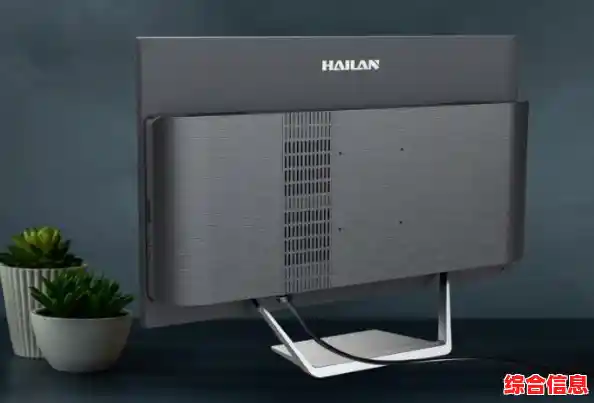
但光设置好分辨率还不够,还有一个非常关键的因素会直接影响画面质量,那就是缩放与布局,尤其是现在很多电脑都配备了高分辨率的屏幕,比如2K甚至4K屏,分辨率高了,像素点多了,东西自然会显示得更小,为了让用户能看得清楚,Windows和macOS都提供了缩放功能,你可以在刚才那个显示设置里,找到“缩放与布局”这一项,把比例调整到150%或者200%,这样做的意思是,系统会把所有的图标、文字等都等比例放大,让你看得更轻松,但同时因为底层分辨率依然是高的,所以放大了之后依然能保持清晰锐利,不会像直接调低分辨率那样变得模糊,你需要根据自己的视力和屏幕尺寸,调整到一个看起来最舒服的比例。
除了分辨率和缩放,还有一些额外的设置可以微调,让你的视觉体验更上一层楼,你可以调整显示器的亮度,让它与环境光线相匹配,太亮或太暗都会伤眼睛,对比度调节可以让黑色更黑、白色更白,增加画面的层次感,现在很多显示器还有预设的模式,阅读模式”、“电影模式”、“游戏模式”等,你可以根据自己正在做的事情快速切换,这些模式通常会自动优化一系列参数来适应不同的场景。
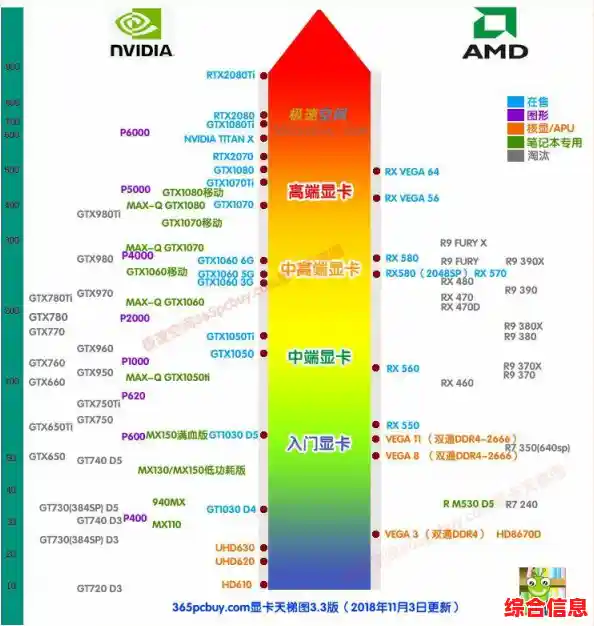
别忘了你的显卡驱动程序,确保你的显卡驱动是最新版本,因为新的驱动往往包含了对显示效果和性能的优化,你可以去显卡制造商的官方网站(比如英特尔、英伟达或AMD)根据你的显卡型号下载并安装最新的驱动程序。
优化电脑的视觉体验是一个从大到小、从整体到细节的过程,首先确保设置对了显示器的推荐分辨率,这是基础,然后根据需求调整缩放比例,让大小合适,最后再微调亮度、对比度或使用情景模式,让色彩和观感更符合你的个人偏好,花几分钟时间完成这些设置,对你每天好几个小时面对电脑的眼睛来说,绝对是一笔非常值得的投资。