
当你发现电脑的C盘(系统盘)飘红,空间告急,或者某个分区划分得太小不够用时,调整硬盘分区就成了必须要做的事情,在Windows 11里,微软提供了一个非常强大且免费的内置工具——磁盘管理,让你可以相对安全地完成分区的扩容与合并,下面我就来详细说说怎么操作,以及过程中需要注意哪些关键点,确保你的数据安全。
第一步,也是最重要的一步:备份你的数据!
在开始对硬盘分区“动手术”之前,无论操作看起来多么简单,都请务必备份重要数据,最好是把重要的文件、照片、文档等拷贝到另一个移动硬盘或者云盘里,虽然下面的操作在绝大多数情况下是安全的,但任何对磁盘的修改都存在理论上的风险,比如突然断电或系统错误可能导致数据损坏,备份是避免后悔的唯一方法。
认识你的工具:磁盘管理
Windows 11的磁盘管理工具是一个系统自带的“神器”,你只需要在任务栏的搜索框里输入“磁盘管理”,然后选择“创建并格式化硬盘分区”就能打开它,或者,更快捷的方法是按下键盘上的 Win + R 键,打开“运行”对话框,输入 diskmgmt.msc 然后回车。
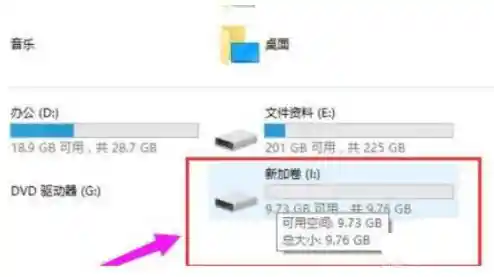
打开后,你会看到一个清晰的界面,上面列出了你电脑上所有的硬盘和它们的分区,每个分区都会用图形化的方式显示,包括盘符(比如C:、D:)、容量、文件系统(通常是NTFS)以及当前的状态,在动手之前,先在这里看清楚你的硬盘分区情况。
给C盘扩容(需要相邻的未分配空间)
这是最常见的需求,C盘空间不足会导致系统运行缓慢、软件无法安装更新等问题,扩容C盘的关键在于,它旁边(右侧)必须有“未分配”的空间,这个未分配空间就像一块空地,可以合并到相邻的分区里。
如何获得“未分配”空间?
从相邻分区“借用”:如果你的C盘紧挨着D盘,而D盘又有富余的空间,你可以通过压缩D盘来创造出未分配空间。
51200 MB,输入后点击“压缩”,D盘右侧就会出现一块黑色的、标记为“未分配”的区域。注意一个大坑:分区顺序问题 非常重要的一点是,磁盘管理工具只能将未分配空间合并到紧邻其左侧的分区,也就是说,未分配空间必须紧挨着C盘的右边,你才能直接扩展C盘,如果你的D盘在C盘右边,而E盘在D盘右边,那么即使你压缩E盘得到了未分配空间,这个空间也无法直接给C盘用,因为它和C盘不相邻,中间隔着一个D盘,这种情况下,操作会复杂很多,可能需要借助第三方分区工具。
合并两个分区(例如合并D盘和E盘)
如果你想将D盘和E盘合并成一个大分区,思路和上面类似,但步骤稍有不同,同样需要遵循“相邻”和“未分配空间在右侧”的原则。
重要提醒和总结
调整分区就像整理房间,规划好了再动手,只要牢记“先备份”和“相邻原则”,利用好Windows 11自带的磁盘管理工具,你就能安全、有效地管理你的硬盘空间,让电脑运行得更顺畅。