
合并多个PDF文档听起来可能有点技术性,但其实只要你用对了工具和方法,整个过程可以非常快速,并且能完美保持原始文件的质量,质量是关键,我们不希望合并后的文件变得模糊不清或排版错乱,下面,我将为你详细拆解整个过程,从核心原理到具体操作步骤,保证清晰易懂。
第一部分:理解核心原理——为什么合并PDF能保持高质量?
你要明白一个关键点:PDF格式本身就是为了保持文档的固定布局和高质量而设计的,它不像Word文档那样内容会随着编辑而流动,当你把一个文档保存为PDF时,就像是给这个文档拍了一张高分辨率的“照片”,里面的文字、图片、排版都被固定下来了。
所谓的“合并PDF”,绝大多数情况下并不是把PDF文件里的内容(如文字、图片)重新提取出来再塞到一个新文件里,那种操作反而容易出错,导致格式混乱,真正高质量的合并,更像是把多张“照片”(也就是你的多个PDF文档)简单地、无损地装订到一个新的“相册”(合并后的PDF文件)里,这个过程不涉及对原始页面内容的重新解析和渲染,所以能100%保持你原来每个PDF文件的质量和样子。
理解了这一点,你就会知道,选择正确的工具至关重要,这个工具必须支持这种“无损装订”式的合并。
第二部分:工具选择——用什么来合并?
市面上有非常多的PDF工具,从在线网站到电脑软件,再到Adobe Acrobat这样的专业工具,为了兼顾便捷性和质量,我推荐以下几类:
专业且免费的选择:Adobe Acrobat DC 这是PDF的“官方”软件,功能最强大也最可靠,即使你不是专业用户,它的免费版也通常包含了合并PDF的功能,用它合并,质量是绝对有保障的。
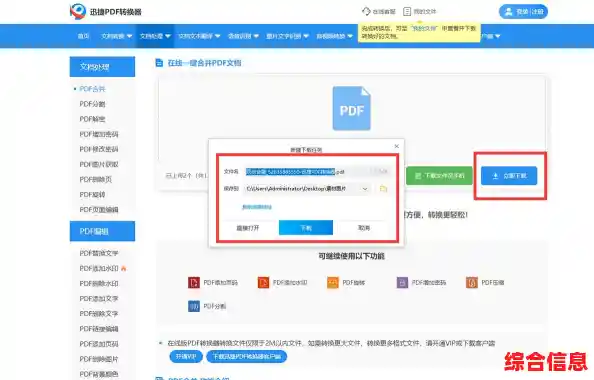
在线合并工具(方便但需注意隐私) 如果你只是偶尔合并,且文件不涉及敏感信息,在线工具非常方便,直接在搜索引擎里搜索“PDF合并”,会出现很多这样的网站,它们的原理和我们上面说的一样,通常也能很好地保持质量,但务必选择信誉好的网站,并且合并完成后,记得从网站服务器上删除你的文件(一些网站提供这个选项)。
操作系统自带或常见软件
第三部分:详细操作步骤(以Adobe Acrobat DC为例)
虽然工具不同,但核心步骤大同小异,我们以最标准的Adobe Acrobat DC为例,走一遍流程:
打开合并工具: 启动Adobe Acrobat DC软件,在右侧的工具栏中,找到并点击“合并文件”工具,如果找不到,可以在顶部的搜索框里直接搜索“合并”。
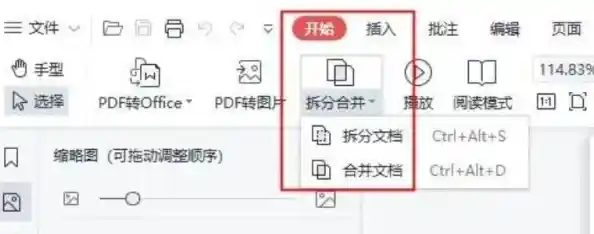
添加需要合并的PDF文件: 点击“添加文件”按钮,然后选择“添加文件”或“添加文件夹”,你可以从电脑里选择多个你想要合并的PDF文档,选择好后,它们会以一个列表的形式出现在窗口中。
调整合并顺序(这是关键一步): 文件添加后,合并的顺序决定了它们在最终PDF里的页码顺序,你可以直接用鼠标拖拽列表中的文件进行上下移动,直到顺序符合你的要求,如果你想调整某个PDF内部的页面顺序,可以双击这个文件,它会展开显示所有页面,你同样可以通过拖拽来调整页面的前后顺序。
开始合并: 顺序调整满意后,直接点击右下角的“合并”按钮,软件会开始处理,这个过程通常很快,因为正如我们之前说的,它只是在进行“无损装订”。
检查和保存: 合并完成后,软件会自动打开生成的新PDF文件,这时,请你务必从头到尾快速浏览一遍,检查以下几点:
第四部分:确保最佳质量的额外提示
快速且高质量合并PDF的秘诀就在于:理解其“无损装订”的原理,选择一个可靠的工具(如Adobe Acrobat DC或macOS预览),然后按照添加文件、调整顺序、合并、检查保存的步骤操作,只要细心一点,你就能轻松得到一个既完整又清晰的合并文档。