鼠标用久了,很多人都会遇到一个特别烦人的问题:明明只点了一下,电脑上却像是点了两下,你想选中一个文件,结果变成了直接打开;你想在游戏里开一枪,结果因为双击把枪收起来了,这个毛病就是典型的“单击变双击”,它不是什么大问题,但足以让人抓狂,下面我们就来彻底搞清楚它为什么会这样,以及怎么一步步把它修好。
第一部分:为什么会“单击变双击”?核心元凶是微动开关
你得先明白,鼠标的“点击”感觉,靠的不是整个鼠标,而是内部几个叫做“微动开关”的小零件,你按下的左键、右键和滚轮中键,下面都对应着一个微动开关。
你可以把微动开关想象成一个非常精密的电灯按钮,一个完好的开关,你按下去,“咔哒”一声,电路接通;松开手,又“咔哒”一声,电路断开,这个过程非常干脆。
但问题就出在,这个开关的内部有一个用来导电的金属弹片,日复一日地点击,这个弹片会被磨损、氧化,或者因为进入灰尘而接触不良,结果就是,当你按下去一次,弹片可能因为接触不好,在接通的一瞬间自己弹跳了好几下,虽然你感觉只点了一下,但电脑却收到了“通-断-通-断”多个信号,于是就识别为双击。
绝大多数单击变双击的根源,就是微动开关的物理老化或损坏,尤其是使用最频繁的左键。
第二部分:一步步诊断,找到问题所在
在动手修理前,先确定问题到底出在哪儿,避免白忙活。
- 换个电脑或接口试试: 这是最简单的一步,把你的鼠标拔下来,换到另一台电脑上试试,或者,如果现在插在电脑前面的USB口,就换到后面的主板USB口上,如果问题依旧,那基本可以排除是电脑USB接口或系统软件的临时性故障。
- 软件检测法: 你可以在电脑上搜索“鼠标键测试”这类在线工具或小软件,打开后,你慢慢地、清晰地单击鼠标左键,看屏幕上是不是稳定地显示一次点击,如果时不时就跳出两次点击记录,那硬件问题的嫌疑就非常大了。
- “听声辨位”和“手感判断”: 仔细感受你点击时的声音和手感,一个健康的微动开关,点击声音清脆,回弹有力,如果出现双击的那个键,按下去感觉有点软塌塌的,声音发闷,或者有粘滞感,那几乎可以断定是微动开关本身的问题。
- 交换测试(针对多按键鼠标): 如果你的鼠标侧边有很多自定义按键,你可以通过鼠标驱动软件(比如罗技的G HUB,雷蛇的Synapse),把出现双击的左键功能,临时分配给一个你很少用的侧键,然后你用那个侧键来操作,如果侧键工作完全正常,从不双击,那就再次印证了是原来左键的物理微动开关坏了。
通过以上几步,你基本就能锁定“罪魁祸首”就是鼠标内部的左键微动开关。
第三部分:从易到难,实用修复方案大全
确定了问题,我们就可以开始修理了,方法从简单到复杂,你可以根据自己的动手能力选择。
软件调整(治标不治本,但值得一试)
这是最简单无害的方法,适合暂时应急或不确定是不是硬件问题的时候。

- 调整双击速度: 在Windows设置里搜索“鼠标设置”,进入“其他鼠标选项”,在“双击速度”那里,把滑块向“慢”的方向拖动一点,这等于告诉电脑:“反应慢一点,别把两次离得很近的点击当成双击。”这个方法有时能缓解问题,但当微动开关损坏严重时,就没什么用了。
暴力拆解清洁法(有一定风险,可能短期有效)
如果微动开关只是轻微氧化,而不是彻底磨损,这个方法有可能让它“回光返照”。
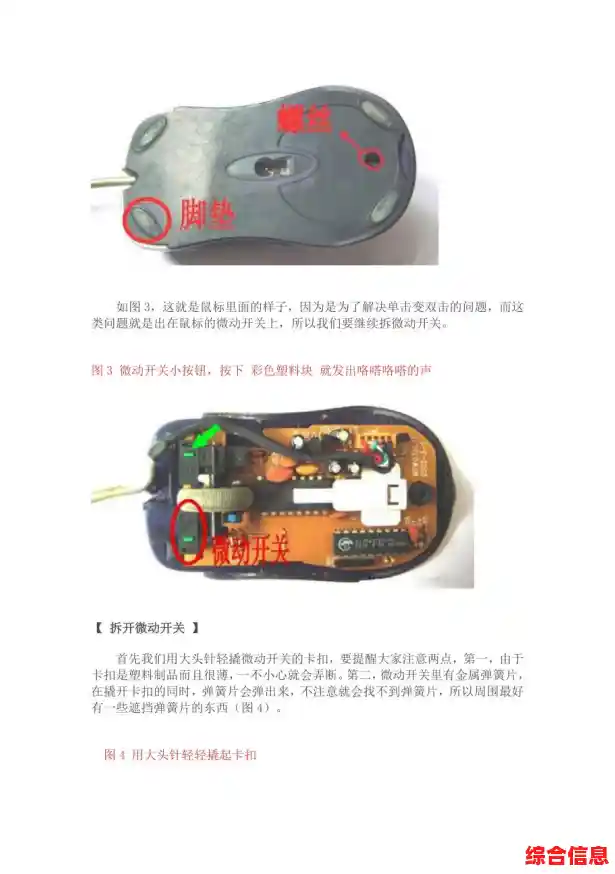
- 操作步骤: 拆开鼠标外壳,找到左键微动开关(通常是一个方块形的黑色小元件),用一把小螺丝刀,从微动开关的缝隙里滴入一小滴高浓度的无水酒精(电子清洁剂更好),快速、用力地连续按压这个微动开关几十次甚至上百次,目的是让酒精进入内部,清洗掉氧化层和灰尘,等待酒精完全挥发后装回测试。
- 警告: 这个方法成功率不高,且风险大,酒精如果滴到其他地方可能造成损坏,而且对于已经物理磨损的弹片是无效的,只推荐给有胆量、鼠标已经打算报废的用户尝试。
更换微动开关(终极解决方案,一劳永逸)
这是最彻底、最有效的方法,能让你的鼠标“满血复活”,甚至手感比原来更好。
- 你需要什么: 一个新的微动开关(网上几块钱一个,常见品牌有欧姆龙、樱桃等,可以买个好点的)、一套螺丝刀(包括可能需要的特殊小螺丝刀)、电烙铁、焊锡丝和松香(或焊锡膏)、吸锡器。
- 操作步骤:
- 拆鼠标: 小心拧下所有螺丝(有些可能藏在脚垫下面),打开鼠标外壳。
- 找到坏微动: 找到需要更换的左键微动开关,看清它在电路板上的位置。
- 焊接: 这是最关键的一步,用电烙铁加热微动开关的三个引脚(两个固定的,一个触发的),同时用吸锡器吸掉熔化的焊锡,让引脚与电路板分离,然后取下坏的微动。
- 安装新的: 将新的微动开关对准孔位插好,用电烙铁和焊锡丝将它的引脚牢牢焊在电路板上。
- 组装测试: 装回电路板和鼠标外壳,插上电脑测试,你会发现点击手感焕然一新,双击问题彻底消失。
给不同人的最终建议:
- 如果你是完全的动手小白: 先尝试方案一(调整速度),如果无效,且鼠标很便宜,直接买个新的最省事,如果鼠标很贵(比如高端游戏鼠标),可以考虑找电脑维修店付费更换微动,通常几十块钱就能搞定,比买新的划算。
- 如果你喜欢自己动手DIY: 强烈推荐方案三,更换微动开关是一个非常有成就感的入门级维修项目,网上有大量针对不同型号鼠标的拆解和更换视频教程,跟着做成功率很高,这不仅修好了鼠标,还能让你更了解电子产品。
鼠标单击变双击是一个常见的硬件消耗问题,并不可怕,通过清晰的诊断,选择适合自己的修复方案,你的忠实伙伴就能重新恢复精准的操控。