HP LaserJet M1005这款打印机是一款非常经典的一体机,它集打印、复印、扫描功能于一身,由于它非常耐用,至今仍有大量用户在使用,这款机型已经停产多年,它的“最新版”驱动并不是指近几年发布的版本,而是指HP官方为该型号提供的最后一个稳定、功能完整的最终版驱动程序,这个最终版驱动已经非常成熟,多年来没有也不需要大的更新。
驱动下载资源
获取HP LaserJet M1005驱动最可靠、最安全的方式是直接从惠普官方网站,不建议从第三方软件下载站获取,因为它们可能包含过时版本、捆绑不需要的软件甚至存在安全风险。
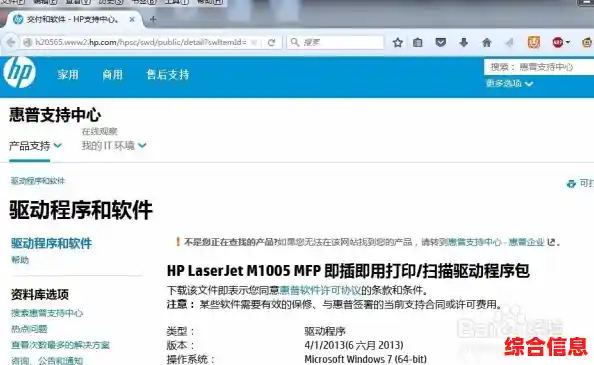
以下是具体的下载步骤:
- 访问惠普支持官网:在浏览器中打开惠普官方客户支持网站。
- 输入打印机型号:在页面上找到搜索框,直接输入“HP LaserJet M1005 MFP”,然后按回车,注意,完整的型号是“M1005”,但很多时候也简写为“1005”,搜索时最好使用完整型号。
- 选择操作系统:网页会自动识别你的操作系统,但有时可能识别不准,你需要手动确认并选择你电脑上安装的准确操作系统,是Windows 10 64位,还是Windows 11 64位,或者是更早的Windows 7系统,这一步至关重要,选错了会导致驱动无法安装。
- 找到驱动程序列表:在列出的软件和驱动程序中,你需要找到“基本驱动程序”或“功能齐全的驱动程序”,文件名会包含“基本驱动”或“全功能软件解决方案”等字样,这个全功能驱动通常是一个比较大的文件(约100MB以上),它包含了打印驱动和扫描驱动。
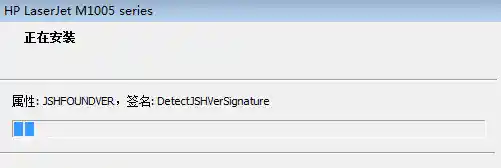
- 下载和安装:点击下载,得到一个.exe格式的安装文件,运行这个文件,并按照屏幕上的提示一步步完成安装,安装过程中,建议使用USB线连接打印机和电脑,并开启打印机电源,这样安装程序通常能自动检测到设备,如果是无线网络连接,可能需要在进行到某一步时选择网络连接方式。
除了官方网站,如果你的电脑操作系统是Windows 10或Windows 11,并且电脑可以连接互联网,还有一个更简单的方法:Windows系统自带了一个名为“HP LaserJet M1005”的通用驱动,当你通过USB连接打印机后,Windows可能会自动搜索并安装这个内置驱动,这个驱动通常能实现基本打印功能,但可能无法使用扫描功能或者一些高级设置,如果你只需要打印,可以尝试这个自动安装的方式,但如果需要完整的复印和扫描功能,还是必须从HP官网下载那个全功能驱动。
兼容性支持说明
HP LaserJet M1005的驱动兼容性是其核心问题,因为硬件停产早,对新系统的支持依赖于微软和惠普后期的兼容性方案。
-
对Windows系统的兼容性:
- Windows 11 (64位):完全兼容,虽然HP官方可能没有专门为Windows 11发布新驱动,但Windows 11完美兼容为Windows 10发布的64位驱动程序,你只需要在官网选择“Windows 10 (64位)”的驱动,下载后在Windows 11系统上安装,即可正常工作,这是经过大量用户实践验证的。
- Windows 10 (32位 & 64位):完全兼容,这是HP官方为该打印机提供正式支持的最后一代主流操作系统,无论是32位还是64位版本,都能在官网找到对应的驱动,安装后所有功能(打印、复印、扫描)均可正常使用。
- Windows 8.1 / 8 / 7 (32位 & 64位):完全兼容,这些是这款打印机活跃时期的主流系统,拥有官方提供的完美驱动支持。
- Windows Vista / XP:理论兼容但已过时,官网可能仍保留着用于这些古老系统的驱动,但鉴于这些系统早已停止安全更新,强烈不建议在新硬件上使用。
-
对macOS系统的兼容性:
- 兼容性较差,HP LaserJet M1005没有官方的、功能完整的macOS现代驱动,在较新版本的macOS(如macOS Sonoma, Ventura, Monterey)上,系统可能通过内置的“AirPrint”协议识别到打印机,并实现基本的打印功能,但扫描功能几乎无法通过官方渠道实现,对于Mac用户,如果需要使用扫描,可能需要寻找第三方软件解决方案,但这不属于官方支持范围,存在不稳定风险。
-
对Linux系统的兼容性:
- 通常具有良好的兼容性,大多数主流的Linux发行版(如Ubuntu, Fedora)的内核已经内置了对该打印机的支持,通常只需通过系统自带的打印机设置工具添加网络打印机或USB打印机,系统就能自动识别并安装相应的驱动(通常是HPLIP开源驱动的一个组件),实现打印功能,扫描功能可能需要额外安装
xsane等软件包。
重要提醒和故障排除
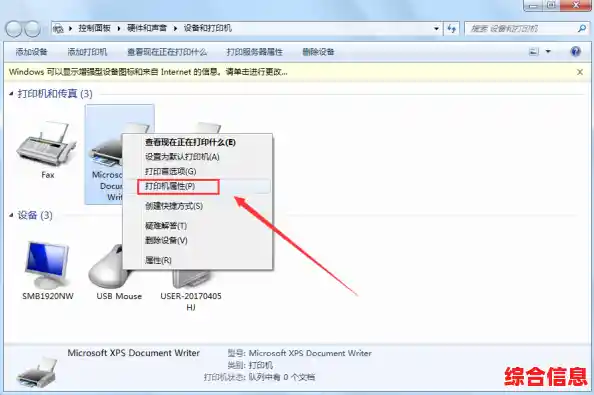
- USB连接问题:在Windows 10/11上,有时安装驱动后打印机仍无法打印,一个常见的解决方法是:在“设置”->“蓝牙和其他设备”->“打印机和扫描仪”中,找到HP LaserJet M1005,点击“管理”,再选择“打印机属性”,在“高级”选项卡中,将驱动程序从“HP LaserJet M1005”更改为“HP LaserJet P1005”或“HP LaserJet P1006”的驱动试试,这两个驱动内核相似,有时能解决通信问题。
- 扫描功能无法使用:确保安装的是官网下载的“全功能驱动”而不是系统自动安装的基础驱动,安装后,扫描程序通常是一个叫做“HP LaserJet M1005”的软件,或者可以通过Windows的“传真和扫描”工具来调用。
- 网络打印:M1005标准版没有内置网络端口,需要通过一台电脑共享或使用打印服务器设备才能实现网络打印,设置相对复杂。
HP LaserJet M1005在当前的Windows系统(特别是Windows 10和11)下,通过安装官网提供的最后一个Windows 10全功能驱动,可以稳定地使用所有功能,对于Mac和Linux用户,则主要能依赖系统自带的通用驱动实现基本打印。