
遇到Windows 11里虚拟机突然罢工,怎么都点不亮,确实让人头疼,别急着重装系统或者放弃,这里给你梳理一套从易到难的排查方法,一步步来,大部分问题都能解决。
第一步:最直接的检查——虚拟化技术是否开启
这是最基础也是最容易被忽略的一点,虚拟机软件(如VMware或VirtualBox)需要你电脑的CPU提供一个叫“虚拟化技术”的功能,这个功能在有些电脑上出厂时默认是关闭的。
怎么检查?
Ctrl + Shift + Esc 键,打开“任务管理器”。怎么开启?
F2、Delete、F10 或 Esc,如果不确定,可以搜一下“你的电脑品牌+进入BIOS按键”。第二步:处理Windows 11特有的安全功能——内核隔离和Hyper-V
Windows 11为了安全,自带了一些比较“霸道”的功能,它们可能会和第三方虚拟机软件“抢地盘”,导致冲突。
关闭内存完整性(核心隔离) 这个功能虽然安全,但会阻止一些底层驱动,常常是虚拟机启动不了的元凶。
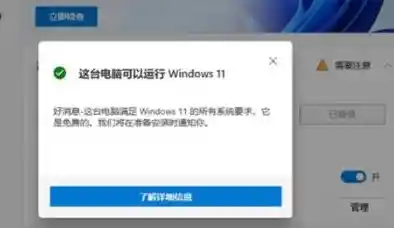
关闭Hyper-V、Windows沙盒和虚拟机平台 这些都是Windows自带的虚拟化功能,即使你不用,它们的存在也可能干扰VMware或VirtualBox。
第三步:检查虚拟机软件的设置和兼容性
如果上述系统层面的设置都搞定了,问题还在,那就要看看虚拟机软件本身了。
以管理员身份运行 有时候虚拟机需要更高的权限来操作硬件,右键点击虚拟机软件的快捷方式(无论是桌面上的还是开始菜单里的),选择“以管理员身份运行”,然后再尝试启动虚拟机。
检查虚拟机配置 打开你的虚拟机软件,选中启动不了的虚拟机(不要启动,只是选中它),然后进入它的“设置”。
第四步:更新或重装虚拟机软件和相关组件
软件版本太旧或者文件损坏也是常见原因。
更新软件:去VMware或VirtualBox的官网,下载并安装最新版本的虚拟机软件。 重装虚拟网卡驱动:在VMware里,你可以尝试修复一下,找到VMware的安装程序,再次运行它,选择“修复”选项,这会重新安装虚拟网卡等底层驱动,解决因驱动损坏导致的问题。
第五步:终极手段——检查虚拟机文件本身
如果只是某一个特定的虚拟机无法启动,而其他虚拟机正常,那问题可能出在这个虚拟机的“硬盘文件”上。
vmware-vdiskmanager的工具,可以用来检查虚拟磁盘的完整性,这个工具需要通过命令提示符操作,稍微复杂点,你可以搜索“vmware 检查虚拟磁盘”来找到具体使用方法,它能尝试修复一些轻微的磁盘错误。解决虚拟机无法启动的问题就像侦探破案,需要耐心地逐一排除嫌疑,按照从简单到复杂的顺序尝试上述方法,绝大多数情况下,你的虚拟机都能重新“活”过来。