
保护电脑安全的第一道防线就是你的登录账户,这道防线由两部分组成:一个是用户名,另一个是密码,很多人只关注密码,却忽略了用户名的重要性,一个容易被猜到的用户名,就像把家门钥匙藏在大家都知道的地毯下面,即使你的锁(密码)再坚固,风险也增大了。
第一部分:创建安全的用户名
当你第一次设置Windows 11电脑时,系统会引导你创建一个本地账户或微软账户,这里我们主要讨论本地账户的用户名,因为微软账户的用户名就是你的邮箱地址。
避免使用个人信息:这是最重要的一条原则,不要使用你的真实姓名(张三”、“李四”)、出生年份、手机号码、宠物名字或任何在社交媒体上容易找到的信息作为用户名,攻击者很容易通过社交工程手段获取这些信息。
不要使用默认或常见名称:避免使用“Admin”、“User”、“Administrator”、“Test”等系统默认或极其常见的名称,黑客进行自动化攻击时,会首先尝试这些用户名。
创建一个独特的标识:理想的用户名应该是一个与你个人公开信息无关的、独特的组合,你可以将两个不相关的单词用数字或符号连接起来,RiverStar_2023”或“BlueCoffee.Mug”,它不需要像密码那样复杂,但应该具备一定的唯一性,让别人无法轻易关联到你本人。
考虑隐私性:你的用户名在系统的某些地方是可见的(例如C:\Users\文件夹),如果你经常需要与他人共享文件或屏幕,一个不包含个人信息的用户名能更好地保护你的隐私。
重要提示:如果你已经创建了用户名,但现在觉得不够安全,修改起来会有点麻烦,对于本地账户,你不能直接重命名初始的管理员账户,但可以创建一个全新的、具有管理员权限的账户,然后登录新账户,删除旧的账户(务必先备份旧账户桌面和文档里的文件!),对于微软账户,你的用户名就是邮箱地址,无法更改,因此选择一个隐私性好的邮箱地址注册微软账户就显得尤为重要。
第二部分:设置一个高强度的密码
密码是你的核心防御,一个弱密码会让所有安全措施形同虚设,以下是创建和设置高强度密码的具体步骤和原则。
创建高强度密码的原则:
长度是关键:密码越长,被破解的难度呈指数级增长,现在普遍认为,一个安全的密码至少要有12个字符,如果能达到16个或更多则更安全。
复杂度是保障:不要只使用一种类型的字符,你的密码应该混合使用以下四类字符:
避免常见套路和个人信息:
使用密码短语:一个非常好的方法是使用“密码短语”,想一句对你有特殊意义但别人猜不到的话,然后取每个单词的首字母,并将其中的一些字母替换为数字和符号。
在Windows 11中设置密码的步骤:
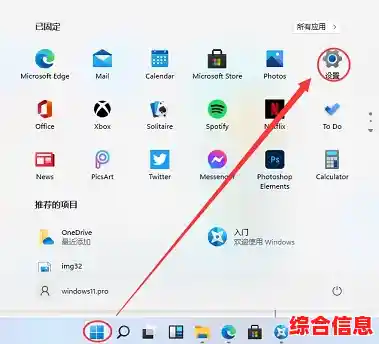
点击屏幕左下角的“开始”按钮,然后点击“设置”(那个齿轮状的图标)。
在设置窗口中,左侧选择“账户”。
在账户页面中,点击第一个选项“你的信息”。
如果你使用的是本地账户,你会看到“使用本地账户登录”的相关选项,如果不是,你需要先切换到本地账户(但这通常不推荐,因为会失去微软账户的同步等功能),更通用的方法是:

在“账户”设置页面,向下滚动,找到并点击“登录选项”。
在“登录选项”页面,找到“密码”这一栏,点击其下方的“添加”或“更改”按钮。
系统可能会要求你先验证当前密码(如果是更改的话)或进行身份验证。
进入设置新密码的界面后:
输入完毕后,点击“下一步”或“完成”,你的新密码就设置成功了。
额外的安全建议:
通过认真设置一个安全的用户名和一个高强度的密码,你就为你的Windows 11系统筑起了一道坚实的围墙,能有效抵御大部分常见的网络威胁,安全始于好习惯。