
想要真正把CAD用得像自己的手一样灵活,光会用鼠标点菜单是远远不够的,那就像吃饭不用筷子只用勺子,也能吃,但就是慢,而且有些菜还夹不起来,快捷键就是那双让你效率飞起的“筷子”,下面我们就来把这些必备的快捷键分成几大类,让你从新手一步步变成操作高手。
你得知道最核心、最基础的那些命令,这些是你画图时每分钟都可能用到的,记住了它们,你的速度立刻就能提升一大截。
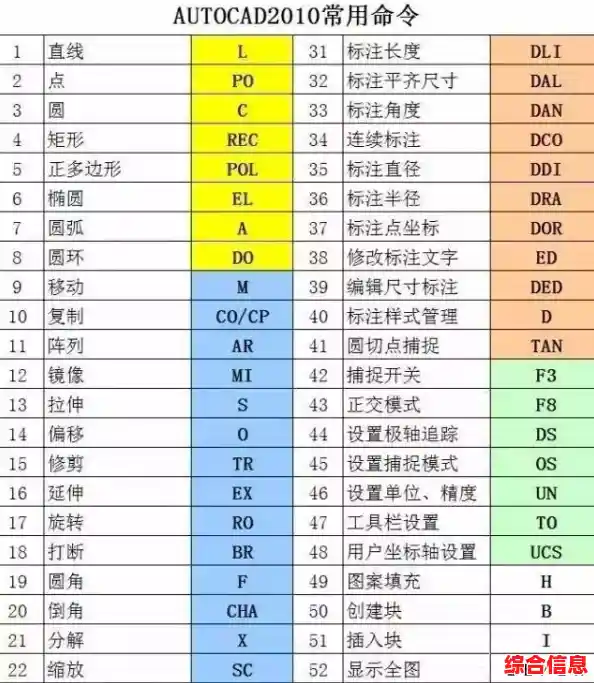
画一条直线,这是最基本的,快捷键是L,你按一下L,再按一下空格键确认,然后在屏幕上点一下起点,再点一下终点,一条线就画好了,比用鼠标去左边工具栏找那个直线的图标快多了。
画一个圆形,快捷键是C,同样,按C,空格,指定圆心,再拉出半径,圆就出来了。
如果你想移动已经画好的东西,快捷键是M,选中你要移动的图形,按M,空格,指定一个基点(就像用手抓住物体的哪个点),然后拖到你想放的位置就行了,复制东西的快捷键是CO,它和M很像,区别在于M是搬走,原东西没了;CO是复制一个副本,原来的还在原地。
修剪命令,快捷键是TR,这个命令超级常用,比如两条线交叉,你想把其中一条线多出来的部分剪掉,就按TR,连续按两下空格键(这表示选择所有对象作为修剪边界),然后直接用鼠标点一下你想剪掉的那段线,它就消失了,非常方便。
偏移命令,快捷键是O,这个命令可以快速画出平行的线或者同心圆,比如你画了一条墙线,想快速画出另一条墙线,就按O,输入两条线之间的距离,选中这条线,在它一侧点一下,一条一模一样的平行线就出来了。
上面这些是基础中的基础,必须像背自己的名字一样熟练,接下来是一些能让你画图更精确、更规范的命令。
对象捕捉快捷键F3,这个不是画图命令,而是一个开关,你按一下F3,屏幕下方会显示“对象捕捉”开或者关,一定要保持打开状态,这样你鼠标移动到线的端点、中点、圆心附近时,会自动吸附上去,保证你画的图严丝合缝,不会出现看起来连着实际没连上的情况。
正交模式快捷键F8,按一下F8,你就只能画水平或者垂直的直线,画不出斜线,这在画建筑平面图或者机械零件的正交视图时特别有用,能保证你的线横平竖直。
缩放命令,最常用的是实时缩放,快捷键是鼠标滚轮直接向前或向后滚动,还有就是窗口缩放Z,按Z空格,再按W空格,然后拉一个框,框里的内容就会放大到整个窗口,方便你看清细节,想看到全部图纸,就按Z空格,再按A空格,这叫范围缩放。

图层管理器快捷键LA,一个复杂的图纸会把不同的东西放在不同的图层上,比如墙线一个层,门窗一个层,标注尺寸一个层,按LA可以打开图层管理器,方便你新建图层、关闭或冻结某个图层(让某些东西暂时不显示)、设置颜色和线型等,管理好图层是专业绘图的基础。
当你熟练了单个命令后,就要学习组合拳了,这才是体现高手水平的地方。
你要画一个房间的窗户,可以先画一条墙线(L),然后偏移(O)出窗户的宽度,再用修剪(TR)命令把多余的线头剪掉,这一套操作下来,几乎不需要看菜单栏。
还有一个技巧是“命令的重复和取消”,当你做完一个操作,比如画完一条线,直接按一下空格键,就会自动重复上一个命令(L),你可以继续画下一条线,如果你操作错了,想退回上一步,快捷键是Ctrl+Z,这个和大多数软件一样,是你的“后悔药”。
养成好习惯,不要只用鼠标点,左手就放在键盘的左半部分,专门负责按快捷键,右手控制鼠标,开始可能会不习惯,但强迫自己用一两天,你就会发现速度有了质的飞跃,你可以把最常用的快捷键写在一张便签上贴在屏幕旁边,忘了就看一眼,用多了自然就记住了。
真正掌握CAD快捷键没有捷径,就是多用、多练,从最简单的画线画圆开始,慢慢尝试用快捷键完成一个个小任务,比如画一个简单的桌子或者零件图,当你发现手速能跟上你的想法时,那种感觉是非常棒的,快捷键不是目的,高效、准确地表达你的设计思想才是最终目标。