
你是不是经常在做设计的时候,发现左边的图层列表越来越长,密密麻麻的根本找不到想找的那个元素?或者发给同事一个设计稿,对方一打开就被几十上百个图层给吓到了?再或者,电脑开始卡顿,每操作一步都要等上几秒钟?这些问题,很可能都跟你没有好好管理图层有关,而图层合并,就是解决这些问题的超级法宝,但合并图层可不是简单地全选然后Ctrl+E,这里面有很多小技巧,用对了能让你效率翻倍,用错了反而会带来麻烦。
第一招:搞清楚为什么要合并,再动手
在急着合并之前,先想清楚你的目的是什么,是为了让文件变小,让电脑运行更流畅?还是为了让图层列表看起来更清爽,方便自己后续查找?或者是为了把一些已经确定不会再修改的元素“打包”起来,防止误操作?又或者是需要把设计稿导出给开发人员或其他同事使用?
目的不同,合并的方法和对象也完全不一样,如果你只是为了自己看着方便,那可能只需要把同一类的图层“编组”就好了,还不到“合并”那一步,但如果你确定某个按钮的图标和文字再也不会分开调整了,那就可以放心地合并它们。
第二招:活用“编组”这个预备动作
在真正按下合并键之前,请先养成一个习惯:编组,你可以把“编组”理解为“软合并”,它把多个图层放进一个文件夹里,你可以整体移动、缩放这个文件夹,但里面的每个图层都还是独立的,随时可以单独编辑。
什么时候用编组呢?
第三招:聪明地选择合并方式
设计软件通常提供几种不同的合并方式,别只会用最基本的那一种。
第四招:为合并后的图层取个好名字
合并之后的第一件事,绝对不是继续操作,而是立即给新生成的图层重新命名!想象一下,你合并了五六层做了一个漂亮的卡片UI,结果合并后的图层名字还叫“矩形拷贝3”,一个星期后你再打开这个文件,根本想不起这个图层是什么,立刻把它改成“用户信息卡片-背景”这样的描述性名称,未来的你会感谢现在的自己。
第五招:合并的“后悔药”——智能对象
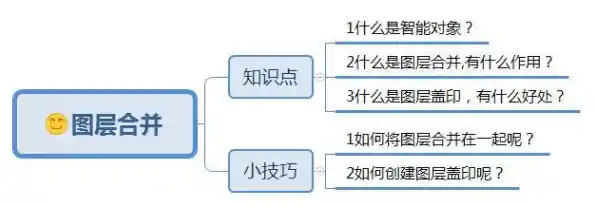
如果你用的是Photoshop这类软件,智能对象”是你必须学会的终极合并技巧,你可以把多个图层转换为一个智能对象,这个智能对象就像一个容器,你可以在整个设计中随意缩放、旋转、添加滤镜,无论怎么折腾,双击进入这个容器内部,原始的图层都还完好无损,可以再次编辑,这相当于既享受了合并后管理方便的好处,又保留了随时可修改的灵活性,比如一个重复使用的logo,或者一个复杂的图标,把它们做成智能对象是最高效安全的方式。
第六招:养成备份的好习惯
在进行大规模的、不可逆的合并操作之前,特别是合并整个项目文件之前,有一个万无一失的方法:复制一个文件副本,把“项目终稿.psd”另存为“项目终稿-合并后.psd”,然后在副本上进行合并操作,这样,万一以后客户提出要修改某个早已合并的细节,你还可以打开原始文件去找,不至于追悔莫及。
图层合并不是目的,提高效率、减少麻烦才是,不要为了合并而合并,核心思路是:先编组管理,再谨慎合并;多用非破坏性的方法(如智能对象、盖印),并为每一步操作留下后悔的余地(如备份文件、妥善命名)。 当你把这些技巧变成习惯,你会发现,处理再复杂的设计稿也能做到井井有条,游刃有余。