从准备到配置的完整指南与实用建议
安装操作系统听起来像是一件技术性很强、只有专业人士才能完成的事情,但其实只要步骤清晰、准备充分,大多数人都能自己动手完成,无论是给新电脑装系统,还是想让旧电脑重获新生,下面这份指南都会带你走完全程。
第一部分:万事开头难——安装前的准备工作
这一步是整个过程中最重要的一步,准备做得好,安装过程就会顺利很多。
-
决定安装哪个操作系统:
- Windows: 目前主流是 Windows 10 或 Windows 11,如果你是为了玩游戏或使用特定的办公软件(如完整版的Office),Windows 是兼容性最广的选择,你需要确认你的电脑硬件(特别是CPU和TPM芯片)是否满足 Windows 11 的要求。
- Linux: 如果你对电脑技术感兴趣,或者电脑配置比较旧,Linux 是个好选择,它免费、轻量、病毒少,对于新手,推荐从 Ubuntu 或 Linux Mint 这类对用户友好的版本开始。
-
备份你的重要数据!这是最关键的步骤!
安装系统通常会格式化系统盘(通常是C盘),这意味着盘里所有的文件、照片、文档都会被清空,请务必把重要文件复制到移动硬盘、U盘或者网盘(如百度网盘、OneDrive)上,检查桌面、文档、下载文件夹这些容易被忽略的地方。
-
准备安装介质:一个可启动的U盘
- 现在很少有人用光盘装系统了,一个8GB或更大的U盘是标准配置。
- 获取系统镜像文件: 一定要从官方网站下载,比如Windows可以去微软官网,Ubuntu可以去其官网,避免使用来路不明的“Ghost版”或“精简版”,它们可能内置垃圾软件或不稳定。
- 制作启动U盘: 你需要一个工具把下载好的系统镜像“烧录”到U盘里,对于Windows,微软官网提供了专门的“媒体创建工具”,运行后按提示操作即可,非常简单,对于Linux,可以使用 Rufus 或 Etcher 这类免费小工具,选择好下载的镜像文件和你的U盘,一点开始就能制作好。
-
确保有网络连接:
安装过程中和安装后,系统需要联网下载必要的驱动程序和更新,最好能连接到稳定的Wi-Fi或有线网络,可以提前准备好Wi-Fi密码。
-
准备好驱动程序(非必须,但建议):
新系统装好后,可能无法正常上网、显示分辨率不对或没有声音,这是因为缺少“驱动程序”(让硬件和系统沟通的桥梁),虽然现在系统能自动安装大部分驱动,但建议你提前用另一台电脑,去电脑品牌的官网(如联想、戴尔、华硕)根据你的电脑型号下载好网卡驱动、显卡驱动等,存到U盘里备用。
第二部分:动手安装——一步步设置新系统
准备工作就绪,现在可以开始安装了。
-
从U盘启动电脑:
- 插入制作好的启动U盘,然后重启电脑。
- 在电脑刚开机、出现品牌Logo画面时,快速连续按一个特定的键进入“启动菜单”,这个键因电脑品牌而异,常见的有 F12、F11、F2、ESC 或 DEL 键,如果不确定,可以开机时快速尝试这几个键,或者上网搜一下你的电脑型号对应的启动键。
- 进入启动菜单后,使用键盘上下键选择你的U盘(通常会显示U盘品牌名或“USB”字样),然后按回车。
-
进入安装界面并分区:
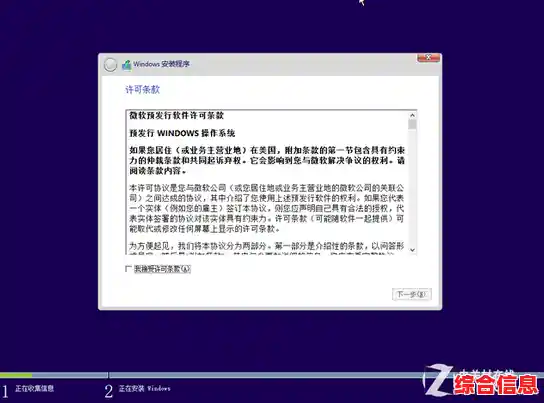
- 成功从U盘启动后,你会看到操作系统的安装界面,选择语言、键盘布局,然后点击“现在安装”。
- 接下来是关键的“分区”步骤,你会看到一个磁盘列表。
- 如果是全新硬盘: 它可能是未分配的空间,你直接选择它,点击“新建”,设置系统盘的大小(建议至少100GB或更多),然后点击“应用”,安装程序会自动创建几个必要的小分区,你不用管它们。
- 如果是要重装系统: 你会看到原来的C盘(通常叫“主分区”)。警告: 选择这个原来的系统分区,然后点击“格式化”,这会清空该分区所有数据,格式化完成后,选择这个空的分区进行安装。
- 重要建议: 除非你很清楚自己在做什么,否则不要动其他分区(如D盘、E盘),以免误删数据。
-
跟随安装向导:
之后的过程就很简单了,系统会自动复制文件、安装功能、进行更新,期间电脑可能会重启几次,这是正常的,重启时如果它又试图从U盘启动,你什么都不要按,它会自动从硬盘启动继续安装。
第三部分:首次启动与配置——让电脑真正属于你
系统文件安装完毕后,你会进入首次开机的设置界面。
- 区域和键盘设置: 选择你所在的国家地区、键盘布局。
- 登录账户:
- Windows: 建议登录你的微软账户(比如Outlook或Hotmail邮箱),这样可以同步你的设置和文件,如果没有,可以当场创建一个。
- Linux: 会要求你设置一个用户名和密码。
- 隐私设置: Windows 会询问一些隐私选项,比如位置服务、广告ID等,根据你的喜好选择“是”或“否”即可。
- 安装驱动和更新:
进入桌面后,第一件事是连接网络,然后去Windows更新(在设置里)检查更新,系统会自动下载并安装大部分硬件驱动,如果还有设备工作不正常(比如显卡),再运行你之前准备好的备用驱动程序。
- 安装常用软件:
现在你的电脑是“干净”的,可以开始安装你需要的软件了,比如浏览器、办公软件、聊天工具等,尽量从软件官网下载,避免使用第三方软件管家。
最后的小建议:
- 保持耐心: 整个过程,尤其是下载更新和安装驱动,可能需要一些时间,请耐心等待。
- 遇到问题别慌张: 如果卡在某一步,记下屏幕上的提示信息,上网搜索,大概率能找到解决方案。
- 享受新系统: 完成所有设置后,你就拥有一台焕然一新的电脑了!
希望这份详细的指南能帮助你顺利完成操作系统的安装。