
电脑用着用着就突然卡住不动,屏幕定格,鼠标键盘全部失灵,最后只能强制关机重启——这种死机情况很多人都遇到过,如果频繁发生,更是让人心烦意乱,甚至可能耽误重要工作,电脑死机不是无缘无故的,背后通常隐藏着一些具体的原因,我们可以从硬件和软件两个方面来梳理这些常见诱因,并找到相应的解决办法。
硬件方面的“体力不支”
电脑硬件就像人的身体,任何一个部件出问题或“体力不支”都可能导致整个系统崩溃。
散热不良,高温报警: 这是最常见的原因之一,电脑运行时,CPU和显卡这两个核心部件会产生大量热量,如果散热风扇积灰太多、转速变慢,或者散热器与芯片之间的导热硅脂干了,热量就无法及时排出,当温度超过安全阈值,电脑为了保护硬件不被烧毁,就会自动降速运行甚至直接死机,你可以用手摸摸机箱侧面,如果感觉非常烫手,那很可能就是散热问题,解决方法也很直接:定期用吹风机或专业气吹清理机箱内部和各风扇的灰尘;如果电脑已经用了好几年,可以考虑请专业人士更换一下CPU和显卡上的导热硅脂。
电源供电不稳: 电源是电脑的“心脏”,为所有部件提供动力,如果一个电源质量差、功率不足(俗称“虚标”),或者因为使用年限长老化了,其输出的电压和电流就会不稳定,尤其是在你运行大型游戏或软件,整机功耗突然增大时,电源无法提供足够的稳定电力,就会导致电脑突然重启或死机,解决方法是检查一下你的电源额定功率是否足够带动你的所有硬件(可以网上搜“电源功率计算器”估算),如果可能,换一个品牌口碑好、功率略有余量的新电源。
内存条接触不良或故障: 内存是电脑的临时工作台,如果内存条的金手指(就是那一排金色的接触点)氧化了,或者没有完全插紧,或者内存条本身有质量问题,就会导致数据传输错误,系统就会变得极不稳定,频繁蓝屏或死机,解决方法是先断开电源,打开机箱,把内存条拔下来,用橡皮擦轻轻擦拭金手指,然后再重新插紧,如果有多根内存条,可以尝试只插一根来测试,轮流测试以找出问题所在。
硬盘出现坏道: 传统的机械硬盘用久了可能会出现物理坏道,也就是磁盘表面有损伤,当系统试图读取或写入坏道区域的数据时,就会卡住很长时间,导致系统无响应甚至死机,你可以通过系统自带的磁盘检查工具(右键点击硬盘分区 -> 属性 -> 工具 -> 检查)来扫描和修复逻辑坏道,但如果物理坏道较多,最彻底的办法就是更换一块新的固态硬盘(SSD),这不仅能解决坏道问题,还能极大提升电脑的整体运行速度。
软件方面的“内部冲突”
除了硬件,软件层面的问题同样是死机的重灾区。
驱动程序不兼容或过时: 驱动程序是硬件和操作系统之间的翻译官,特别是显卡驱动,如果安装了错误的版本、或者新版本有BUG,就极易引发系统冲突导致死机,同样,主板芯片组等核心驱动也很重要,解决方法是在设备管理器中查看有无带感叹号的设备,然后去电脑或硬件品牌的官方网站下载对应型号的最新版驱动程序进行安装,如果是在更新驱动后开始死机,可以尝试“回滚”到之前的稳定版本。
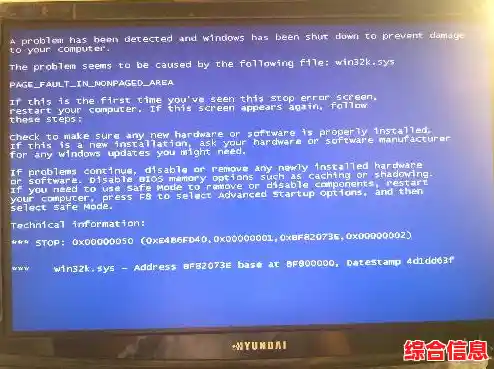
系统文件损坏或中毒: Windows系统本身由无数文件构成,突然断电、非法关机可能会损坏系统文件;而病毒或恶意软件则会故意篡改、删除这些关键文件,导致系统运行异常,解决方法首先是安装一款靠谱的杀毒软件进行全盘扫描,可以尝试使用系统自带的“sfc /scannow”命令(在开始菜单搜索“cmd”,右键以管理员身份运行,然后输入该命令)来检查和修复受损的系统文件。
软件冲突与系统臃肿: 安装了多个功能重复的软件(比如两个杀毒软件),它们可能会“打架”,争夺系统资源,或者后台自启动的程序太多,大量占用CPU和内存,导致系统资源耗尽而卡死,解决方法是养成良好的电脑使用习惯:定期清理不常用的软件;在任务管理器的“启动”选项卡中禁用那些不必要的开机自启动项;尽量避免同时运行过多大型程序。
总结与建议
当电脑频繁死机时,不要一味地烦躁重启,可以先尝试回忆一下死机前做了什么操作?是安装了新软件、更新了驱动,还是电脑负荷突然变大?这能提供重要线索。
排查时可以遵循“先软后硬”的原则:先从简单的软件设置、病毒查杀、驱动更新入手;如果问题依旧,再打开机箱进行清灰、重新插拔内存条等硬件检查,如果自己无法确定问题,最好还是求助专业人士进行检测,以免误操作造成更大损失,保持电脑内部清洁、软件环境简洁,是预防死机最有效的方法。