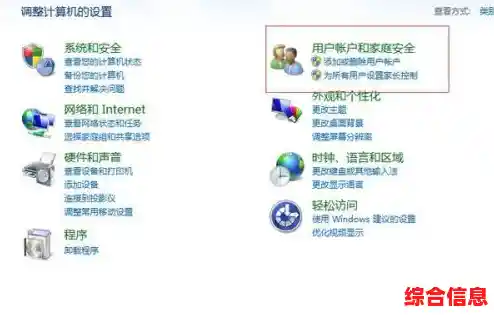
忘记电脑开机密码是一件让人非常头疼的事情,尤其是当你急着要用电脑的时候,别担心,无论你用的是Windows还是苹果的Mac电脑,都有办法解决这个问题,下面我会分系统告诉你该怎么做,并且提醒你一些重要的事情。
重要提醒:在开始之前
请务必理解,移除他人电脑的密码可能涉及隐私和法律问题,这些方法仅适用于你本人拥有的电脑,或者是在获得电脑主人明确授权的情况下进行,未经允许解锁他人电脑是不对的,也可能是违法的。
第一部分:Windows电脑开机密码移除方法
Windows系统有不同的版本,比如Windows 10和Windows 11,但处理方法大同小异,这里介绍几种最常见也相对安全的方法。
使用你的微软在线账户密码(最适合现代家用电脑)
现在很多人在设置Windows时,都会使用微软账户(也就是你的Outlook或Hotmail邮箱)登录,如果你的电脑是这种情况,那么事情就简单多了。
- 确认联网:确保你的电脑连接到了互联网(可以连接Wi-Fi或有线网络)。
- 故意输错密码:在登录界面,故意输入一个错误的密码,然后按回车。
- 寻找重置选项:密码错误后,登录界面通常会出现一个“重置密码”或“我忘记了我的密码”的链接,点击这个链接。
- 跟随在线指引:系统会引导你通过验证你的身份(比如向你的备用邮箱或手机发送安全代码)来重新设置一个新的密码,完成验证后,你就可以设置一个新密码,并用新密码登录了。
这个方法的好处是无需任何工具,只要你能访问你的备用邮箱或手机就行。
使用密码重置盘(需要你之前提前准备)
这是一个“防患于未然”的功能,如果你在忘记密码之前,曾经用一个U盘创建过“密码重置盘”,那么现在它就是你的救命稻草。
- 插入U盘:将那个专门的密码重置U盘插入电脑的USB口。
- 触发重置:在登录界面,当你输错一次密码后,下方可能会出现“重置密码”的选项,点击它。
- 运行向导:系统会启动一个“密码重置向导”,你只需要跟着提示一步步操作,选择你的U盘,然后就能设置一个新密码了。
如果你从没做过这个U盘,那这个方法就无效,所以这也提醒大家,最好在记得密码的时候花几分钟创建一个,以备不时之需。
使用安装U盘或系统高级选项(万能方法,但稍复杂)
如果上面的方法都不管用(比如你用的是本地账户,且没做重置盘),那就需要借助一点“外力”了,你需要准备另一个能用的电脑和一个至少8G的U盘,来制作一个Windows安装介质。
- 制作安装U盘:在另一台正常工作的电脑上,访问微软官网,下载“Windows媒体创建工具”,然后按照提示将一个U盘制作成Windows安装U盘。
- 从U盘启动:将制作好的U盘插入被锁的电脑,重启电脑,在开机时,连续按特定的键(通常是F12、F2、Esc或Delete,因电脑品牌而异)进入启动菜单,选择从你的U盘启动。
- 进入修复模式:看到Windows安装界面后,不要点击“现在安装”,而是点击左下角的“修复计算机”。
- 选择疑难解答 -> 高级选项 -> 命令提示符。
- 使用命令替换工具:在黑色的命令提示符窗口中,输入一系列命令来用一个小的工具程序替换掉系统的辅助功能(讲述人”),这样做的目的是在登录界面通过一个“漏洞”来获取系统权限,具体命令可以在网上搜索“Windows 10/11 使用命令提示符重置密码”找到最新的详细步骤,因为命令较长,且不同系统版本可能略有差异,这里不一一列出。
- 重置密码:重启电脑后,在登录界面,点击左下角的“轻松使用”图标(通常是一个小人),会弹出命令提示符,这时你就可以用命令直接创建一个新的管理员账户或者修改现有账户的密码了。
这个方法听起来复杂,但按照网上的图文教程一步步做,大多数人都能成功,关键是你要有另一台电脑和U盘。
第二部分:苹果Mac电脑开机密码移除方法
苹果Mac电脑的安全性很高,但如果你忘记了密码,也有对应的解决方案,主要依赖于你的Apple ID。
使用Apple ID重置(最简单)
这个方法需要你之前在系统设置中开启了“允许使用Apple ID重置密码”的选项。
- 多次输错密码:在登录界面,尝试输入密码,连续输错几次(比如五次)后,系统会提示你可以使用Apple ID来重置密码,你会看到一个问号图标或直接的提示信息。
- 点击提示:点击那个提示,然后输入你的Apple ID和密码(这个是你iCloud账户的密码,不是开机密码)。
- 设置新密码:验证通过后,你就可以为你的Mac用户账户设置一个新的开机密码了。
通过恢复模式重置(万能方法)
如果上面的方法不行,或者你的账户没有绑定Apple ID,就需要进入恢复模式。
- 关机:确保Mac完全关机。
- 进入恢复模式:
- 对于搭载Apple芯片(M1/M2/M3)的Mac:长按电源键直到看到启动选项出现,然后点击“选项” -> “继续”,即可进入恢复模式。
- 对于搭载Intel芯片的Mac:开机后立即按住
Command (⌘) + R 键,直到看到苹果标志或恢复模式界面。
- 选择实用工具:在顶部的菜单栏,点击“实用工具”,然后选择“终端”。
- 重置密码:在终端窗口中,输入
resetpassword 然后按回车,这会打开一个“重设密码”的窗口。
- 选择账户和新密码:从列表中选择你的主硬盘(通常叫“Macintosh HD”),然后选择你需要重置密码的用户账户,接着输入两次新密码,还可以输入一个密码提示。
- 重启:点击“下一步”然后重启电脑,现在你就可以用新设置的密码登录了。
第三部分:重要的安全建议
移除了密码固然轻松,但电脑的安全不能忽视,以下是一些非常重要的建议:
- 立即设置一个新密码:成功进入系统后,第一件事就是去设置一个新的、强度高的开机密码,不要因为怕麻烦而留空。
- 创建密码重置盘:对于Windows用户,趁现在记得密码,找个U盘创建一个密码重置盘,然后把它放在安全的地方,这是应对未来遗忘最快的方法。
- 绑定Apple ID/微软账户:确保你的Mac绑定了可用的Apple ID,Windows账户尽量使用微软账户登录,这相当于给你的密码加了一个在线找回的钥匙。
- 密码强度很重要:新密码不要设置得太简单,123456”或“password”,最好结合大小写字母、数字和符号。
- 考虑使用密码管理器:如果你有很多不同的密码,担心记不住,可以使用像Bitwarden、1Password这样的密码管理器,你只需要记住一个主密码,其他的交给管理器,既安全又方便。
- 定期备份数据:任何涉及系统层面的操作都有极小概率导致数据问题,养成定期将重要文件备份到移动硬盘或云盘的习惯,这样即使出现最坏的情况,你的珍贵照片、文档也不会丢失。
希望这些详细的步骤和建议能帮你解决眼前的麻烦,并让你的电脑在未来使用中更安全、更无忧。