
如何关闭Win11系统默认的网络速度限制功能

慎如南 2 2025-12-12 16:46:18

Windows 11 真的有一个需要我们手动去关闭的“默认网络速度限制”功能吗?答案是:通常情况下,并没有一个全局的、默认开启的开关叫做“网络速度限制”。

您之所以会觉得网速被系统限制了,很可能是因为某些后台设置、功能或第三方软件在不知不觉中影响了您的网络性能,我们接下来要做的,其实是排查和调整一系列可能拖慢网速的设置,这相当于解除了那些潜在的“限制”。

下面我们就一步步来检查这些可能的地方,请放心,我会用最直白的话来解释每一步是做什么的,以及为什么要这样做。

第一步,也是最重要的一步:检查“传递优化”

这个“传递优化”功能,是微软为了帮用户节省更新流量而设计的,简单说,当你从微软服务器下载了系统更新后,你的电脑可能会变成一个小型服务器,自动将更新文件分享给同一个局域网内或者其他地方的电脑,这个分享过程会占用你的上传带宽,从而可能影响你正在进行的其他网络活动,比如玩网络游戏或开视频会议时,会感觉卡顿。

关闭它的方法很简单:

  1. 点击屏幕左下角的“开始”菜单,然后选择“设置”(就是那个齿轮形状的图标)。
  2. 在设置窗口中,找到并点击“Windows 更新”。
  3. 在Windows更新页面右侧,你会看到一个“高级选项”,点击它。
  4. 进入后,再往下翻,找到“传递优化”并点击。
  5. 在传递优化设置页面,你会看到一个开关,叫做“允许从其他电脑下载”,把这个开关关掉就可以了。

这一步能有效防止系统在后台偷偷上传数据,对改善上传速度和网络延迟很有帮助。

第二步,调整网络适配器设置中的“流量限制”

这个设置听起来很专业,但其实操作起来不复杂,它有点像给网络数据流设置了一个优先级,但有时候它的判断可能不准确,反而限制了你的正常流量。

  1. 在任务栏右下角的网络图标上右键点击,选择“网络和 Internet 设置”。
  2. 在弹出的设置窗口中,找到并点击“高级网络设置”。
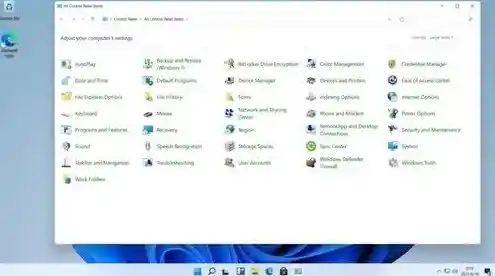
  3. 在高级网络设置里,有一个“更多设置”的区域,点击“网络和共享中心”,这是一个比较传统的控制面板界面。
  4. 在网络和共享中心窗口的左侧,点击“更改适配器设置”。
  5. 这时你会看到代表你电脑网络连接的图标,以太网”(插网线的话)或“WLAN”(用Wi-Fi的话),在你正在使用的那个连接上右键点击,选择“属性”。
  6. 在弹出的属性窗口中,中间有一个很长的列表,你需要在这个列表里找到并选中一个叫做“Microsoft 网络适配器多路传送器协议”的项目(名字很长,请仔细找)。
  7. 选中它之后,点击列表右下方的“配置…”按钮。
  8. 这会打开一个的新窗口,顶部有几个选项卡,切换到“高级”选项卡。
  9. 在高级选项卡里,左侧有一个属性列表,你需要在这个列表里寻找类似“流量控制”、“流控制”或“Flow Control”的选项。
  10. 找到后,在右侧的值那里,把它从默认的“Rx & Tx Enabled”或“已启用”改为“已禁用”,然后点击“确定”保存。

这个操作可以避免网络适配器进行不必要的流量控制协商,在某些情况下能提升网络响应速度。

第三步,检查后台应用和系统服务

Windows系统本身和很多安装的软件都会在后台运行,它们可能会自动检查更新或同步数据,这些都会占用网络带宽。

  1. 回到“设置”主页,点击“隐私和安全性”。
  2. 在左侧菜单中,找到并点击“后台应用”。
  3. 你可以选择直接关闭最上面的“让应用在后台运行”总开关,一劳永逸,如果你担心某些应用需要后台功能(比如邮件客户端),也可以在下方的应用列表中,手动关闭那些你确定不需要在后台联网的应用的权限。

一些第三方软件,比如网盘(百度网盘、OneDrive等)、下载工具、游戏平台(Steam、Epic)等,通常有开机自启动和后台同步的功能,你可以在任务栏右下角的箭头里找到这些软件的图标,打开它们的设置,检查是否有“开机启动”、“闲时下载”、“自动同步”之类的选项,并根据你的需要关闭它们。

第四步,一个更深入的选项:禁用“保留带宽”策略(如果存在)

这是一个流传很广的方法,但需要说明的是,在现代版本的Windows 10和11中,这个策略的默认值已经是最佳状态,通常不需要修改,但为了内容的全面性,还是介绍一下,这个方法需要用到“组策略编辑器”,Windows 11家庭版默认没有这个工具。

  1. 同时按下键盘上的 Win + R 键,打开“运行”对话框。
  2. 输入 gpedit.msc 然后按回车。
  3. 在组策略编辑器窗口的左侧,像打开文件夹一样,依次展开“计算机配置” -> “管理模板” -> “网络” -> “QoS 数据包计划程序”。
  4. 在右侧面板中,找到并双击打开“限制可保留带宽”。
  5. 在弹出的窗口中,首先看看它是不是“已启用”状态,如果是,再看下面的“带宽限制”百分比是多少,最理想的状态是选择“未配置”或“已禁用”,如果它是“已启用”且设置了一个百分比(比如20%),那么系统会预留这部分带宽,将其改为“未配置”,然后点击“确定”。

也是最基本的一点:排除其他干扰

在做完以上所有设置后,如果网速依然不理想,那问题可能不出在Windows系统本身,你需要检查一下:

  • 路由器: 尝试重启一下你的无线路由器,拔掉电源等10秒再插上。
  • 网络驱动: 确保你的网卡驱动程序是最新版本,可以到电脑品牌或主板制造商的官网下载更新。
  • 运营商网络: 在一天中的不同时段多测试几次网速,看看是不是运营商网络高峰期导致的降速。

希望这些具体的步骤能帮助你排查并解决网络速度不理想的问题,这些操作都是安全的,如果之后觉得效果不好,完全可以按照原路再改回来。
如何关闭Win11系统默认的网络速度限制功能

上一篇:电脑总是自动关机别慌张,这些排查步骤助你快速解决问题
下一篇:可曾体验过拆盲盒般的惊喜?我的世界1.1.4》的魔法百宝囊,随时为你的探索之旅注入未知魅力!
相关文章