每天打开电脑,第一眼看到的就是桌面,一个杂乱无章的桌面,上面堆满了密密麻麻的文件、文件夹和软件图标,就像走进一个堆满杂物的房间,还没开始工作,心情就先烦躁了一半,想找的东西永远藏在某个不起眼的角落,需要花费额外的时间和精力去翻找,只要花一点点心思,利用好桌面上的快捷方式图标,就能彻底改变这种局面,让你的电脑桌面变成一个高效、整洁、让你心情舒畅的工作站。
快捷方式图标的核心价值,就在于“快捷”这两个字,它就像是你放在家门口的钥匙挂钩,你不用每次都去翻遍整个包来找钥匙,同样,在电脑上,你不需要每次都深入到层层文件夹里去寻找你最常用的程序或文件,只需在桌面轻轻一点,就能立刻打开,这种便利性看似微小,但日积月累,为你节省的时间和减少的烦躁感是巨大的。
具体该怎么做呢?第一步,也是最重要的一步,清理”,你需要狠下心来,对现有的桌面进行一次彻底的大扫除,把那些几乎从不使用的软件快捷方式、已经过时的文档、下载后忘了处理的临时文件,统统删除或移走,只留下你每天、或者至少每周都会用到的东西,桌面的黄金区域是有限的,它应该只属于最高频、最重要的项目,这个过程本身就是一个释放压力的过程,你会立刻感到桌面清爽了许多。
清理出空间后,接下来就是有策略地“组织”了,胡乱摆放快捷方式,虽然比堆满杂物好一点,但依然不够高效,一个非常有效的方法是进行“分区管理”,你可以把桌面想象成一张虚拟的办公桌,划分出不同的功能区域。
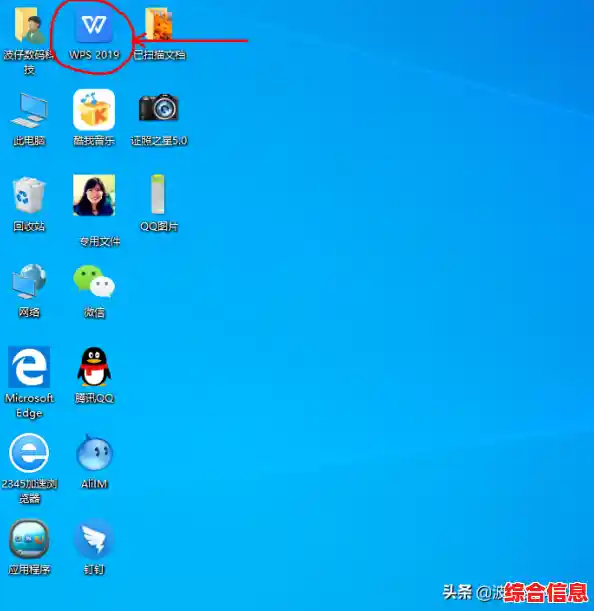
你可以在桌面的左侧,专门放置“核心工作软件”的快捷方式,比如你每天都要用的办公软件、设计工具、浏览器等,这些是你谋生的家伙,放在最顺手的位置。
在桌面的右侧,可以创建一个“当前项目”区,把最近正在进行的项目相关的文件夹快捷方式放在这里,这样,你一眼就能看到手头的工作重点,避免遗忘,当一个项目结束后,就及时把这个快捷方式移走,换上新的项目,保持这个区域的动态更新。
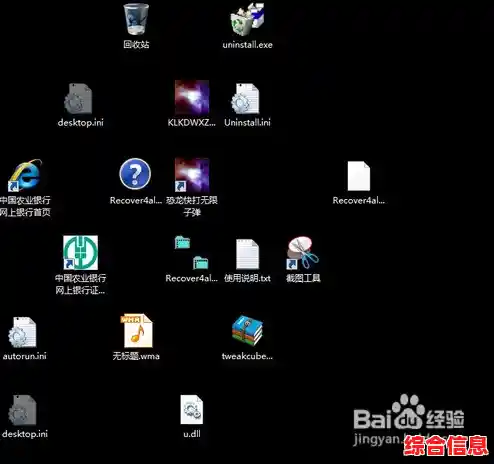
在桌面的顶部或底部,可以设置一个“常用资源”区,这里可以放上“我的电脑”、“回收站”、“控制面板”以及你经常访问的网络驱动器或共享文件夹的快捷方式,这些都是系统级或高频访问的位置,放在桌面能省去很多点击步骤。
除了分区,给快捷方式图标“改名”也是一个提升效率的妙招,系统默认的快捷方式名字往往带着“快捷方式”之类的后缀,或者名字很长,你可以将其重命名为更简短、更直观的名字,将“Adobe Photoshop 2023 - 快捷方式”直接改为“PS”,将“Microsoft Word”改为“文档”,一目了然,对于文件夹,也可以使用诸如“01-进行中”、“02-待处理”、“03-已完成”这样的编号前缀,强迫症式的排序会让查找变得异常轻松。
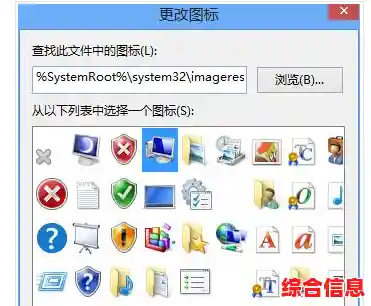
图标的“外观”也能帮上忙,如果某个软件的图标其貌不扬,或者几个软件图标长得太像容易混淆,你可以尝试更改它,右键点击快捷方式,选择“属性”,在“快捷方式”选项卡中点击“更改图标”,就可以从系统自带的图标库中选择一个更醒目、更具代表性的图标,一个独特醒目的图标,能让你在众多图标中瞬间定位到它。
别忘了利用好桌面空白处的“右键菜单”,在桌面右键,选择“查看”,你可以调整图标的大小和排列方式,对于高分屏用户,适当调大图标可能更利于点击;喜欢整洁的人,可以勾选“将图标与网格对齐”,让所有图标自动排列整齐,你还可以选择“排序方式”,按照名称、大小、项目类型或者修改日期来自动排序,这对于快速定位特定类型的文件特别有帮助。
打理电脑桌面不是一个一次性的任务,而是一个需要偶尔维护的习惯,每隔几周,花上一两分钟审视一下桌面,看看是否有不再需要的快捷方式可以清理,是否有新的重要项目需要添加上来,保持这种动态的整洁,你的桌面才能持续地为你提供高效和愉悦,当你把桌面打造成一个完全符合你个人习惯和工作流程的指挥中心时,你会发现,启动工作不再有阻力,寻找文件不再有焦虑,整个电脑的使用体验都会得到质的提升,这小小的改变,带来的却是工作效率和心情的双重丰收。