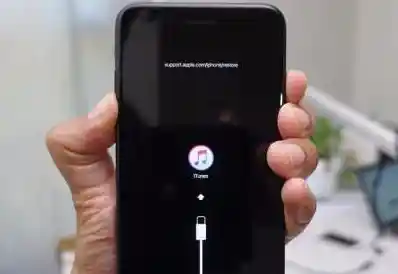
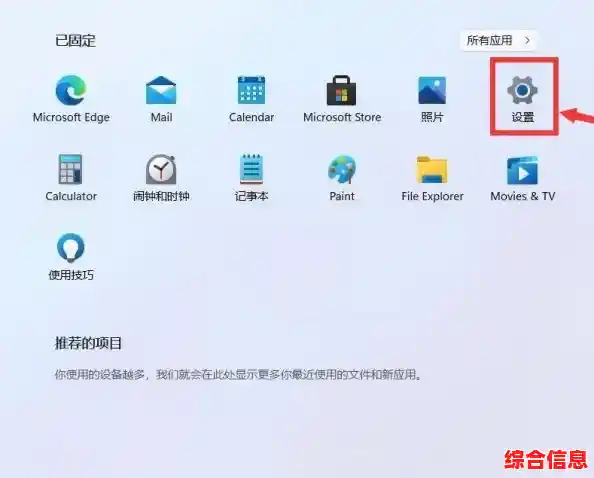
当你兴致勃勃地用数据线将你的iPhone或iPad连接到电脑,准备传输照片、备份数据或者只是充电,却发现电脑毫无反应,设备像没连接一样,这确实非常令人沮丧,别急着认为是硬件坏了,绝大多数情况下,这是一些可以轻松解决的软件或设置问题,下面我们就一步步来排查和解决。
第一步:最基础的检查(别笑,很多人栽在这里)
我们要排除最显而易见的问题,这些问题看似简单,却占了故障原因的很大一部分。
- 检查数据线: 这是头号嫌疑犯,请尝试使用另一根确认完好的苹果原装或MFi认证的数据线,劣质或损坏的数据线可能只能充电,无法传输数据,仔细检查数据线两端接口是否有破损、弯曲或脏污。
- 检查USB端口: 将数据线换到电脑上的另一个USB端口试试,可能是你常用的那个端口出了故障,如果是台式机,尽量使用机箱背部的USB端口,因为它们直接连接主板,通常更稳定。
- 重新插拔: 简单地拔下数据线,等待几秒钟,然后重新牢固地插入,有时候只是接触不良。
- 重启设备: 这是解决电子设备问题的“万能钥匙”,将你的苹果设备和电脑都关机再重新启动,这个简单的操作可以清除临时的软件故障。
第二步:检查设备本身的状态
如果基础检查没问题,接下来看看你的苹果设备是否“愿意”与电脑通信。
- 解锁设备并点击“信任”: 这是非常关键的一步!当你的iPhone或iPad连接到一个新电脑时,屏幕会弹出“信任此电脑?”的提示,你必须解锁手机,然后点击“信任”,并输入锁屏密码,电脑才能识别并访问你的设备,如果你之前点了“不信任”,需要去“设置” > “通用” > “传输或还原iPhone” > “还原位置与隐私”,重新连接电脑时就会再次弹出信任提示。
- 检查充电是否正常: 如果设备连接后能正常充电,说明物理连接基本是通的,问题更可能出在软件或驱动上,如果连电都充不了,那数据线或端口的硬件问题可能性更大。
第三步:电脑端的排查(重点是Windows电脑)
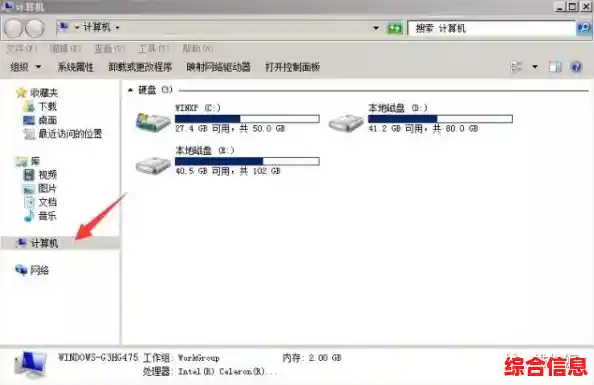
苹果设备连接Mac通常更顺畅,而Windows电脑出问题的概率更高,主要是因为需要驱动程序和软件支持。
-
确保已安装iTunes或访达扩展(针对Mac):
- 对于Windows用户: 苹果设备需要依靠iTunes来安装必要的驱动程序,请前往苹果官网下载并安装最新版本的iTunes,安装完成后,重新连接设备,系统会自动配置驱动。
- 对于Mac用户: 如果你使用的是macOS Catalina或更新系统,设备管理在“访达”中进行,确保你的macOS是最新版本,连接设备后,在访达的边栏应该能看到你的设备名称,如果没看到,请前往“访达” > “设置” > “边栏”,检查“CD、DVD和iOS设备”是否被勾选。
-
更新或重新安装驱动程序(Windows专属步骤): 如果安装了iTunes仍无效,可能是驱动出了问题。
- 在电脑搜索框输入“设备管理器”并打开。
- 连接你的苹果设备,然后在设备管理器列表中寻找带有黄色感叹号的“Apple Mobile Device USB Driver”或未知设备。
- 右键点击它,选择“更新驱动程序” > “自动搜索更新的驱动程序软件”。
- 如果更新无效,尝试右键选择“卸载设备”,然后拔掉数据线,重新启动电脑,再次连接设备,系统会尝试重新安装驱动。
-
检查安全软件干扰: 有些Windows电脑上的第三方杀毒软件或防火墙可能会错误地阻止苹果移动设备服务,可以尝试暂时禁用这些安全软件(完成后请记得重新开启),然后再次连接设备试试。
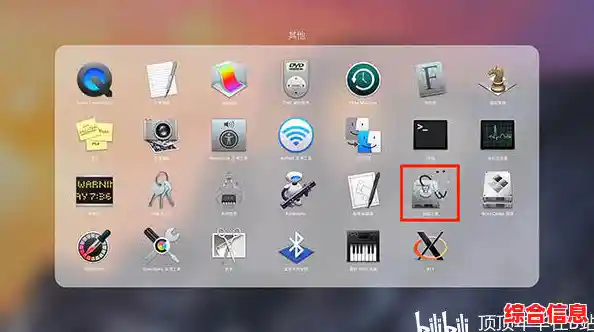
第四步:更深层次的软件排查
如果以上步骤都失败了,我们需要进行一些更深度的操作。
- 更新系统软件: 确保你的iPhone/iPad和电脑操作系统都是最新版本,过时的系统可能存在已知的兼容性漏洞,前往设备的“设置” > “通用” > “软件更新”和电脑的系统更新检查。
- 重置位置与隐私(针对设备): 如前所述,在iPhone/iPad上,进入“设置” > “通用” > “传输或还原iPhone” > “还原”,然后选择“还原位置与隐私”,这不会删除你的数据,但会清除所有电脑的信任记录,下次连接时需要重新授权。
- 尝试另一台电脑: 这是一个非常重要的诊断步骤,将你的苹果设备用同一根数据线连接到另一台电脑上,如果另一台电脑可以识别,那么问题肯定出在你原来的电脑设置上,如果所有电脑都无法识别,那么问题很可能在于你的数据线或苹果设备本身的硬件。
第五步:最后的手段
如果所有方法用尽,问题依然存在,我们才需要考虑硬件故障。
- 清洁设备接口: 用干燥、柔软的小刷子或吹气球,轻轻清理iPhone/iPad的充电端口,有时候积攒的灰尘和棉絮会阻碍数据线的完全插入和接触。
- 联系苹果官方支持: 你的设备或数据线可能存在硬件问题,最好是预约前往Apple Store或授权服务提供商进行专业的检测。
希望这份详细的指南能帮助你一步步解决问题,从最简单、最可能的原因开始排查,保持耐心,绝大多数连接问题都是可以自己动手解决的。