
当你兴冲冲地双击一个刚下载的软件,或者一个用了很久的工具,屏幕上却弹出一个对话框,告诉你需要管理员权限才能运行,而你明明已经登录了管理员账户,甚至点了“是”按钮,程序还是打不开,或者运行起来怪怪的,这种情况在Windows 11里确实不少见,让人非常烦恼,这个问题背后的原因并不单一,但解决起来有清晰的路径可循,下面我们就来详细说说怎么一步步解决它。
最直接也最应该先尝试的方法,就是真的用管理员身份去运行这个程序,你别觉得这听起来太简单,很多时候问题就出在这里,方法很简单,你不是直接双击程序的图标,而是用鼠标右键去点击那个程序的快捷方式或者程序本身的可执行文件(通常是以.exe结尾的文件),在弹出来的菜单里,你会看到一个选项叫“以管理员身份运行”,你点击这个选项,然后系统会弹出一个用户账户控制的窗口问你“是否允许此应用对你的设备进行更改?”,这个时候你一定要选择“是”,这样操作之后,程序就获得了最高级别的权限,很多因为权限不足而导致的问题,比如无法写入系统文件夹、无法修改注册表关键项等,就能迎刃而解了,这是一种临时性的解决方案,适合对付那些偶尔才需要高权限的程序。
如果你发现某个程序每次都需要这么操作才能正常运行,那每次都右键会很麻烦,这时候你可以设置让这个程序每次都自动以管理员权限启动,方法还是右键点击程序的快捷方式或者.exe文件,但这次选择“属性”,在打开的属性窗口中,找到“兼容性”这个标签页并点击它,在这个标签页里,你会看到一个复选框,写着“以管理员身份运行此程序”,你把这个框勾选上,然后点击“确定”保存设置,这样以后你只要正常双击这个快捷方式,它就会自动请求管理员权限了,省去了手动操作的步骤,这个方法对于大多数个人使用的软件来说,是最方便有效的长久之计。
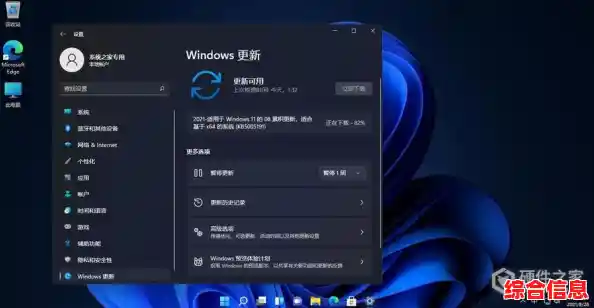
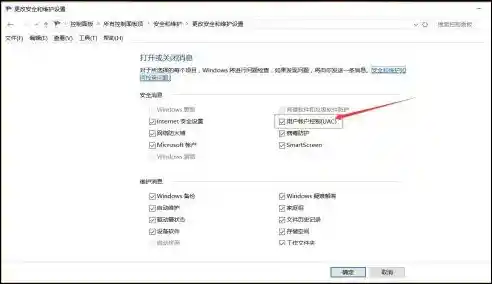
有时候即使你用了上面两种方法,问题依然存在,这可能是因为用户账户控制设置得太严格了,用户账户控制是Windows的一个安全功能,它的本意是好的,是为了防止未经授权的程序悄悄对系统做出修改,但它有时候会过于敏感,把一些正常的操作也拦住了,你可以尝试把它调低一个等级,在开始菜单的搜索框里输入“用户账户控制”或者“UAC”,然后点击“更改用户账户控制设置”,你会看到一个带滑块的窗口,默认情况下,滑块通常是在第二个格子的位置,你可以把它往下拉到第三个格子(写着“仅当应用尝试更改我的计算机时通知我(默认)”的这一档,实际上比默认档低一级),然后点击“确定”并重启电脑,降低UAC级别后,系统弹窗的频率会减少,一些之前被阻拦的操作可能就能通过了,需要注意的是,这会稍微降低一点系统的安全性,所以你要确保自己安装和运行的程序是来自可信的来源。
如果调整UAC还不行,问题可能出在程序本身的权限设置上,特别是如果这个程序需要访问一些受保护很深的系统文件夹或文件,这时候我们可以手动给这个程序或它所在的文件夹赋予当前用户完全控制的权限,找到这个程序的主程序文件或者它安装的文件夹,右键点击,选择“属性”,在属性窗口中,进入“安全”标签页,你会看到中间有一个列表,显示了不同的用户和组以及他们的权限,点击你当前正在使用的用户名,然后点击下方的“编辑”按钮,在新弹出的权限窗口中,再次选中你的用户名,然后在下面的“完全控制”这一项右边,勾选“允许”那个复选框,你会看到下面所有的权限项目都会自动被勾选上,然后一路点击“确定”关闭所有窗口,这样做就等于告诉你电脑的系统:“这个用户对这个程序拥有所有权利,可以任意操作。”之后再尝试运行程序,看是否解决问题,这个操作比较深入系统,要小心不要对系统关键的文件夹(比如C:\Windows)随意进行这样的操作,以免引发系统不稳定。
还有一个经常被忽略的角落,就是Windows的组策略编辑器,不过要注意,这个工具只在Windows 11专业版、企业版或教育版中才有,家庭版是没有的,你可以按Win+R键,输入“gpedit.msc”然后回车打开它,在左侧的树状目录里,依次展开“计算机配置” -> “Windows 设置” -> “安全设置” -> “本地策略” -> “安全选项”,然后在右侧密密麻麻的策略列表中,找到“用户账户控制:以管理员批准模式运行所有管理员”这一条,双击它,在弹出的窗口中选择“已禁用”,然后点击确定,这个策略的意思是,即使你是管理员,平时也用一个普通用户的权限在操作,只有需要时才提升权限,禁用它意味着你作为管理员账户,将始终拥有最高权限,这个改动影响范围很大,会显著降低安全性,所以除非万不得已,并且你非常清楚潜在风险,否则不建议普通用户这样做,修改后需要重启电脑才能生效。
如果所有方法都试过了还是不行,我们就要考虑程序本身的问题了,有些程序可能太老了,是为Windows XP甚至更早的系统设计的,它们可能无法很好地兼容Windows 11的安全机制,这时候可以回到程序的“属性” -> “兼容性”标签页,尝试勾选“以兼容模式运行这个程序”,然后在下拉菜单里选择一个旧版本的操作系统,比如Windows 8或Windows 7,还可以尝试勾选下面的“以管理员身份运行此程序”,和兼容模式一起使用,程序可能需要.NET Framework等旧版本的运行库,确保这些组件已经正确安装,最坏的情况是,这个程序本身就有缺陷,或者它被设计成不能在管理员权限下工作(这种情况比较罕见),这时候你可能需要联系软件的开发商,查看是否有更新的版本,或者寻找功能类似的替代软件。
解决Windows 11管理员权限导致的应用程序启动问题,是一个从简单到复杂、从外部设置到程序本身原因的排查过程,建议你从最简单的“右键以管理员身份运行”开始尝试,一步步向下进行,通常都能找到问题的根源并解决它。