
微软在Windows 11中对很多我们熟悉的功能位置进行了重新设计和调整,截图工具就是其中一个,如果你是从旧版Windows升级过来的用户,可能会一下子找不到它在哪里,别担心,它并没有消失,只是换了个地方待着,下面我就来详细说说在Win11里找到截图工具的几种最直接、最方便的方法,保证你以后想用它的时候能立刻找到。
使用最直接的搜索功能
这是最快、最省事的方法,几乎适用于寻找电脑里的任何程序,你根本不需要知道它被微软藏在了哪个菜单深处。
具体怎么做呢?看看你屏幕最底下的那条任务栏,中间或者左下角通常有一个放大镜图标,那就是搜索按钮,你直接用鼠标点一下它,或者直接按键盘上的Windows徽标键(就是那个像窗户的键) + S键,搜索框就会弹出来。
你在搜索框里输入“截图”两个字,你甚至不需要输完,可能刚打个“截”字,搜索结果最上面就会显示出“截图工具”这个应用了,你直接用鼠标点击它,或者用键盘方向键选中后按回车,截图工具就打开了,这个方法就像你在手机里找App一样,不需要知道它在哪个文件夹,直接搜名字就行,非常智能方便。
从开始菜单里寻找
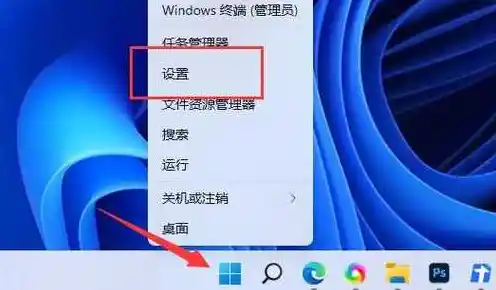
如果你更喜欢用鼠标点选,那可以从传统的“开始菜单”入手,用鼠标点击任务栏最左边的Windows徽标,也就是“开始”按钮。
点击之后,会弹出一个界面,里面有很多应用图标,你可能一眼看过去没有发现“截图工具”,没关系,注意看所有应用图标的上方,有一个搜索框,写着“搜索应用程序”,你在这里输入“截图”,它就会像方法一那样快速筛选出结果。
另一种方式是,你可以直接在这个开始菜单的应用列表里手动寻找,应用通常是按字母顺序排列的,你可以用鼠标拖动右边的滚动条,慢慢往下找,找到字母“J”开头的部分,应该就能看到“截图工具”了,虽然比搜索慢一点,但也是一个确切的寻找路径。
记住一个万能快捷键

这个方法最酷,甚至不用打开任何界面,一键直达,这个快捷键就是 Windows徽标键 + Shift + S。
你同时按下这三个键试试看?屏幕顶部会立刻出现一个窄窄的工具栏,让你选择矩形截图、任意形状截图、窗口截图还是全屏幕截图,你选好模式后,屏幕会变暗,你就可以框选想要截取的区域了,截完之后,屏幕右下角会弹出一个通知,你点一下那个通知,就会进入截图工具的编辑和保存界面。
这个方法是专门为快速截图设计的,效率极高,一旦你用习惯了,就会爱上它,这可以说是Win11中截图工具的“快速通道”。
检查任务栏固定项或工具区
你可能之前已经打开过截图工具,并且把它“固定”到任务栏了,在按下Windows+S搜索之前,不妨先仔细看一下你的任务栏,任务栏上除了系统自带的图标(比如开始菜单、搜索、文件资源管理器)外,还有你自己添加的程序快捷方式,找找看有没有一个像小剪刀一样的相机图标,那就是截图工具,如果有,直接点击它就行。
在任务栏的最右边,有一个聊天小组件或者通知中心的区域,有时候一些系统小工具也会被放在附近,但截图工具一般不会默认放在这里,除非你手动添加,不过检查一下也无妨。
如果以上方法都找不到怎么办?
极少数情况下,比如系统精简过或者出了点小问题,可能导致截图工具真的“不见”了,这时候别慌,我们可以去它的“老巢”找它。
你可以按Windows键 + E打开文件资源管理器,然后在地址栏直接输入这个路径:C:\Windows\System32,然后按回车,在这个庞大的系统文件夹里,你需要找一個名叫 SnippingTool.exe 的文件,这个就是截图工具的本体程序,找到后,双击它就能运行,你还可以右键点击它,选择“固定到开始屏幕”或“固定到任务栏”,这样以后找起来就方便多了。
还有一种可能是它被你不小心卸载了,那也没关系,打开微软自带的应用商店(Microsoft Store),在商店里搜索“Snipping Tool”,应该就能找到并重新安装它,它是Win11的官方组件,通常是免费下载的。
Win11的截图工具虽然换了位置,但找起来并不困难,最推荐你使用第一种搜索方法或者直接记住第三种快捷键方法,这能最大程度提升你的使用效率,希望这些详细的解析能帮你彻底搞清楚截图工具在Win11里的新家在哪里。