
每次在Windows 11上点击一个网页链接,弹出来的总是那个你不太想用的浏览器,是不是觉得有点烦人?你可能已经下载了像Chrome、Firefox或者Edge这样的浏览器,但系统似乎还是更偏爱它自带的Microsoft Edge,别担心,把其他浏览器设置成默认选项其实并不复杂,只是Windows 11把这个设置的位置藏得比以前的系统更深了一点,下面我就用最直白的话,带你一步一步搞定它。
最简单直接的方法,就是通过你想用的那个新浏览器自己来设置,你安装好了Google Chrome,第一次打开它的时候,它通常会很贴心地弹出一个提示,问你“是否要将Chrome设置为默认浏览器?”,这时候,你只要点击那个“设为默认”按钮就行了,系统会直接带你跳转到需要确认的设置页面,非常方便,如果你当时忽略了这个提示,也没关系,在Chrome浏览器右上角那三个小点的地方点一下,找到“设置”,在设置页面的最开头,你一般也能看到“将Chrome设为默认浏览器”的选项,点一下它,效果是一样的,其他浏览器比如Firefox也有类似的功能。
有时候通过浏览器自己的设置可能不会一次成功,或者你想更全面、更彻底地掌控所有链接的打开方式,这时候,我们就需要去Windows 11的系统设置大本营里亲手调整,你不用担心,跟着下面的步骤走,肯定能行。
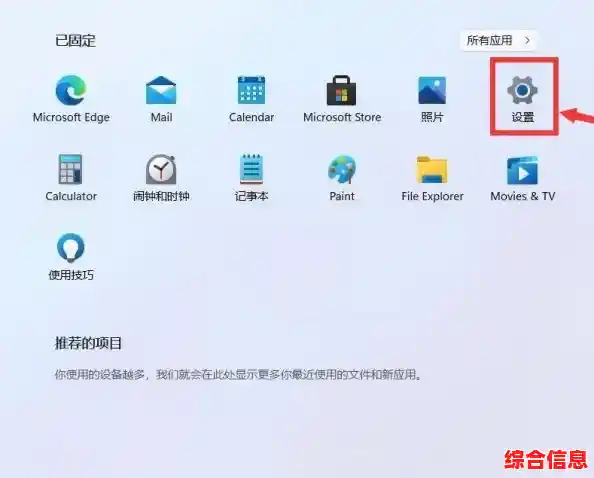
第一步,打开“开始”菜单,就是屏幕左下角那个Windows图标,点击它,然后在弹出的菜单里,找到那个像齿轮一样的图标,这就是“设置”,点击打开它,你也可以直接按键盘上的Windows键 + i 这个组合键,能更快地打开设置窗口。
第二步,进入设置窗口后,你会看到很多选项,我们需要找到“应用”这个分类,点击进去。
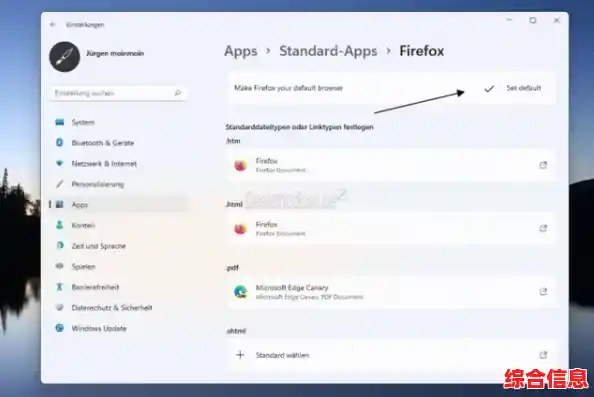
第三步,在“应用”设置的左侧,找到一个叫做“默认应用”的选项,点击它,这个页面就是专门管理你电脑上各种文件、链接由哪个程序打开的“总指挥部”。
第四步,最关键的一步来了,在这个页面里,你不要去上面找浏览器的名字,而是需要向下滚动,找到一个搜索框,框旁边写着“按应用设置默认值”,在这个搜索框里,输入你想设为默认的浏览器的名字,Chrome”或“Firefox”,输入后,下面会列出匹配的应用,点击你想要的哪个浏览器。
第五步,点击之后,会进入一个更详细的列表页面,这里会显示所有能被这个浏览器打开的链接类型,HTTP”、“HTTPS”、“.HTML”文件等等,你要做的就是检查每一个选项后面,显示的是不是你这个浏览器的名字,如果显示的是“Microsoft Edge”或者其他浏览器,你就点击它一下,然后在弹出的选择框里,选中你心仪的那个浏览器,它会提示你“推荐用于”某个格式,你不用管,直接选你想要的就行。
有一个更省事的办法:如果列表顶部有一个按钮写着“设为默认值”,你直接点一下这个按钮,它就会帮你一次性把所有能关联的网页链接类型都切换到这个新浏览器上,这是最推荐的操作,一键搞定,非常方便。
全部设置好之后,你可以关掉设置窗口,为了确保真的生效了,最好找个网页链接试试看,比如你可以从桌面上找到一个网站快捷方式,或者从聊天软件里点击一个链接,看看它是不是如愿以偿地在你的新默认浏览器中打开了。
如果试了之后发现还是不行,有可能是某个特定的链接类型没有关联成功,那你就可以回到刚才那个详细的列表里,再仔细检查一遍,手动把每一项都确保选对了,还有一种情况是,你可能安装了多个类似的浏览器,系统有时候会有点混乱,你可以尝试把不用的浏览器卸载掉,只留一两个,这样管理起来也更清晰。
Windows 11修改默认浏览器虽然多了一两个步骤,但一旦你熟悉了在“设置》应用》默认应用”里通过搜索应用名称来修改的方法,以后不管想设置什么默认程序,都能举一反三了,希望这个详细的指南能帮你顺利搞定,让你心爱的浏览器成为真正的默认主力。