
要理解如何设置默认网关,首先得明白它在家里或办公室里扮演的角色,你可以把整个网络想象成一个小区,你家里的每一台电脑、手机、平板就像小区里的一栋栋房子,这些设备之间要互相串门很容易,但如果你想走出小区,去访问外面的互联网世界(比如上百度、看视频),你就必须经过小区的“唯一大门”,这个“大门”,就是默认网关。
对大多数家庭来说,这个“大门”通常就是那台无线路由器,路由器有两个面孔:一个面孔对内,管理着家里所有的设备,给每个设备分配一个“门牌号”(也就是内网IP地址,如192.168.1.xxx);另一个面孔对外,负责和更大的互联网世界打交道,默认网关,指的就是路由器对内面孔的“门牌号”,设置默认网关,本质上就是确保你的设备(电脑、手机等)知道这个“大门”在哪里,从而能把所有要发往外面的信息都准确无误地送到路由器手上。
在什么情况下你需要去手动设置这个网关呢?主要有以下几种常见情况:
第一,也是最常见的情况,就是网络连接出现问题时,你的电脑显示网络连接正常,但就是打不开网页,这时候,有可能是电脑自动获取网关地址的功能临时出了岔子,手动设置一下,就像重新告诉它一遍大门的方向,往往能解决问题。
第二,当你搭建一个比较特殊的网络环境时,你家里可能有两台路由器,一台主路由器负责上网,另一台旧路由器你把它当作无线交换机或者专门用于连接某些设备(如智能电视、打印机),为了让连接到第二台路由器的设备也能顺利上网,你就需要手动指定它们的默认网关为主路由器的地址,而不是第二台路由器的地址。
第三,在一些办公室或企业网络中,网络管理员为了管理方便和安全,会要求某些电脑或服务器使用固定的IP地址和网关,这时候也需要手动设置。
我们一步步来看看在Windows电脑上如何手动设置默认网关,这个过程并不复杂,但需要你稍微细心一点。
第一步,先找到网络设置的地方,最直接的方法是:用鼠标右键点击电脑桌面左下角的“开始”按钮,或者直接按键盘上的“Windows键 + X”,然后在弹出的菜单里选择“网络连接”,你会看到一个关于网络状态的页面。
第二步,在这个页面里,找到你正在使用的网络连接,如果你是用网线连接的,就找“以太网”;如果是用Wi-Fi连接的,就找“WLAN”,用鼠标右键点击它,选择“属性”。
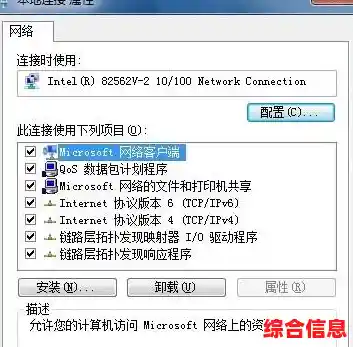
第三步,会弹出一个窗口,里面有一堆列表,在这个列表里,你需要找到并双击一个叫做“Internet协议版本4 (TCP/IPv4)”的项目,注意,现在主要用的是版本4,所以找这个就行。
第四步,关键的一步来了,这时你会看到两个选项:“自动获得IP地址”和“自动获得DNS服务器地址”,在正常情况下,大多数设备都选这个,省心,但我们现在要手动设置,所以需要选择“使用下面的IP地址”和“使用下面的DNS服务器地址”。
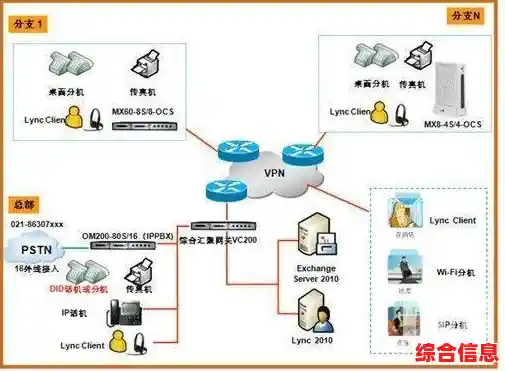
你需要填写一些信息了,这些信息从哪里来呢?最好的办法是,你先确保有一台设备能正常上网(比如你的手机连上Wi-Fi是好的),然后去查看一下路由器本身的网关地址。
一个非常通用的方法是:在另一台能上网的电脑或手机上,打开“命令提示符”(对于Windows,可以按Win+R,输入cmd后回车)或者终端,然后输入命令“ipconfig”(苹果电脑是“ifconfig”),在显示的信息里,找到“默认网关”那一行,后面跟着的一串数字就是你要的地址,最常见的是“192.168.1.1”或“192.168.0.1”,记下这个地址。
回到你的电脑设置界面:
把所有信息都填好后,一路点击“确定”保存设置,这时,你的网络连接可能会短暂断开然后重新连接,你可以打开浏览器试试能不能上网了。
还有一些关键点需要注意,这能确保你的操作真正带来稳定的连接:
手动设置默认网关是一项非常实用的网络排错和优化技能,它并不高深,核心就是让你的设备明确知道“网络大门”的位置,通过正确的步骤和注意一些细节,你就能有效地解决一部分网络连接问题,并为特定的网络需求打下稳定基础。