
你是不是也有过这样的经历?电脑刚买回来的时候,开机唰的一下,打开软件秒响应,用起来那叫一个流畅痛快,可用了半年一年之后,感觉就完全不一样了,开机变得磨磨蹭蹭,打开个浏览器都要转半天圈,有时候点一下鼠标,就看到那个小圆圈或者小沙漏在那里没完没了地转,心里的火气也跟着一点点往上冒,明明没开几个程序,电脑却像背了沉重包袱的老牛,呼呼作响,反应迟钝,这感觉,真的让人非常沮丧。
电脑变慢并不是它老了,不中用了,更像是我们的房间久了不打扫,堆满了各种用不着又占地方的杂物,电脑在日复一日的使用中,也会积累大量的“数字垃圾”,这些垃圾才是拖慢电脑速度的罪魁祸首,到底是哪些东西在偷偷占用我们电脑的资源呢?
首先就是各种临时文件,你每次上网浏览网页,看过的图片、视频缓存,还有软件安装包解压出来的临时文件,它们完成任务后本该自动消失,但很多却赖着不走,硬盘空间就这么被一点点蚕食,硬盘空间越满,电脑找东西就越费劲,就像在一个塞得满满当当的仓库里找一件小东西,自然快不起来。
很多软件都喜欢“不请自来”地跟着系统一起启动,你装了个聊天工具、音乐软件或者下载器,它们默认就设置成开机自动运行,在后台静静地待着,你可能根本没用到它们,但它们却悄悄地占用了宝贵的内存和处理器资源,开机速度慢,很大一部分原因就是这些“自启动”程序太多了。
还有,我们电脑里装着各种各样的软件,很多用一两次就再也没打开过,但这些被遗忘的软件不仅占着硬盘空间,有些还会在系统里留下一些我们看不懂的设置和文件,就像房间里不用的旧家具,既占地方,又落灰尘,让整个环境变得不清爽。
Windows系统用久了,文件会变得碎片化,一个文件可能被拆成好多小块,散落在硬盘的不同地方,电脑要读取这个文件时,就得东奔西跑地把这些碎片找齐拼起来,这无疑大大增加了读取时间,拖慢了整体运行速度。
知道了问题所在,我们就可以动手清理了,这里有一些非常实用且高效的方法,不需要你是电脑高手,跟着做就能让电脑轻快起来。
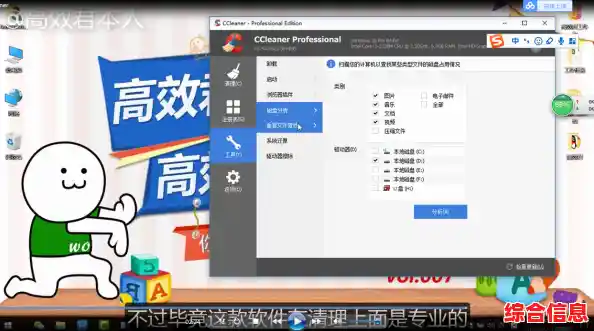
第一步,也是最重要的一步,就是给电脑来一次彻彻底底的大扫除,清理掉那些积攒已久的垃圾文件,Windows系统自己就带了一个很好用的工具,叫做“磁盘清理”,你只需要在开始菜单里搜索“磁盘清理”,然后选择你的系统盘(通常是C盘),让它扫描一下,扫描完成后,它会列出可以安全删除的文件类型,临时文件”、“回收站”里的内容、“缩略图”等等,把这些选项都勾上,然后点“确定”删除,这个过程就像把房间里各个角落的废纸和空瓶子都收拾出来扔掉,立刻就能腾出不少空间。
要管管那些讨厌的“自启动”程序,在键盘上同时按下Ctrl、Shift和Esc三个键,就能打开“任务管理器”,点击左上角的“启动”标签,你会看到所有开机自动启动的程序列表,后面还标明了它们对启动速度的“影响”,对于那些你确定不需要一开机就运行的程序,比如视频播放器、云盘同步工具等,就在它上面点击右键,选择“禁用”,这样下次开机时,它们就不会再偷偷跑出来占用资源了,你的开机速度会得到肉眼可见的提升。
第三步,是检查一下你到底安装了哪些软件,把那些确定再也不用的“钉子户”请出去,在设置里找到“应用”,然后点“应用和功能”,里面会列出所有已安装的程序,从头到尾浏览一遍,问问自己:“这个软件我过去半年用过吗?我未来还会用它吗?”如果答案是否定的,就果断选中它,点击“卸载”,卸载掉不用的软件,不仅能释放硬盘空间,还能减少系统出错的概率,让系统环境更干净。
我们可以利用系统自带的“碎片整理”工具来优化一下硬盘,在开始菜单搜索“碎片整理和优化驱动器”,打开后选择你的硬盘(主要是C盘),点击“优化”,这个过程会把散落在各处的文件碎片重新整理到一起,让硬盘读写数据更顺畅,对于传统的机械硬盘来说,这个效果比较明显;如果你的电脑是固态硬盘,虽然碎片整理的必要性不大,但优化功能依然能起到维护作用。
做完这一整套清理流程,你会发现电脑的运行状态焕然一新,最直观的感受就是开机速度快了,打开常用软件不再卡顿,整体操作响应更加跟手,这种感觉,就像是给一台满是油泥的机器做了一次彻底的清洗和润滑,让它重新恢复了活力,定期(比如每个月)花上十几分钟做一次这样的维护,你的电脑就能长久地保持“健步如飞”的状态,让你的工作和娱乐体验更加顺畅愉快,电脑是需要呵护的伙伴,你对它好一点,它就会用流畅的性能回报你。