你需要知道Win11自带的截图功能其实有好几种方式,它们各有各的用处,但最终保存图片的步骤会有一点小小的不同,我会一种一种地详细说清楚,你跟着做就行。
第一种:最常用、最方便的“打印屏幕”键(PrtScn)
这个键通常在你键盘的右上角,写着“PrtScn”或者“Print Screen”,在Win11里,直接按这个键,系统会悄无声息地把整个屏幕的画面截取下来,但它不会自动生成一个图片文件,它只是把截图放到了你的“剪贴板”里,你可以把剪贴板想象成一个临时存放东西的地方。
你需要手动把这个截图“粘贴”出来,保存成图片,具体步骤如下:
- 按下PrtScn键:在你想要截图的画面下,直接按下键盘上的“PrtScn”键,屏幕可能会闪一下,或者没有任何反应,这都是正常的,说明截图已经成功了。
- 打开一个能粘贴图片的程序:最推荐使用系统自带的“画图”工具,你可以点击屏幕左下角的“开始”按钮,然后直接输入“画图”搜索并打开它,你也可以用Word文档、聊天软件的输入框(比如微信或QQ),或者其他的图片处理软件。
- 粘贴截图:在打开的程序里,同时按下键盘上的“Ctrl”和“V”这两个键,你刚才截取的整个屏幕画面就会立刻显示出来。
- 保存图片:这是最关键的一步,以“画图”工具为例:
- 画面粘贴进来后,点击左上角的“文件”菜单。
- 在下拉菜单中,选择“另存为”。
- 然后你会看到几种图片格式,最常见的是“PNG”和“JPEG”,PNG格式图片更清晰,适合截取文字、图标;JPEG格式文件更小,适合截取照片,一般选PNG就好。
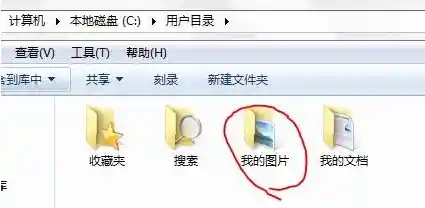
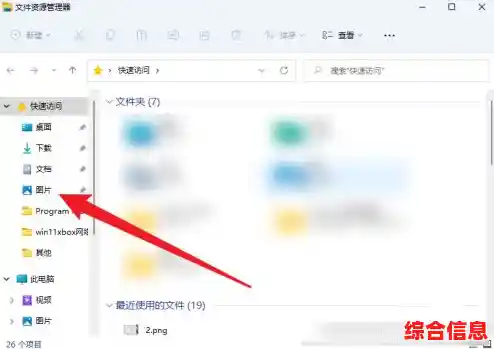
- 选择好格式后,会弹出一个窗口让你选择保存位置和给文件起名,选一个你容易找到的文件夹(桌面”或“图片”文件夹),然后输入一个你记得住的文件名,最后点击右下角的“保存”按钮。
这样,一张完整的截图就成功保存到你的电脑里了。
第二种:只截当前窗口的“Alt + PrtScn”
有时候你只想截取当前正在使用的那个窗口(比如一个浏览器窗口或者一个文件夹窗口),而不是整个屏幕,这个方法就非常有用。
- 确保目标窗口在最前面:先用鼠标点击一下你想要截取的那个窗口,让它处于活动状态。
- 按下组合键:同时按住键盘上的“Alt”键和“PrtScn”键。
- 后续步骤同上:接下来的步骤就和第一种方法完全一样了,打开“画图”或其他软件,按“Ctrl+V”粘贴,你会发现粘贴出来的只有你刚才选中的那个窗口,周围的其他东西都被自动裁剪掉了,然后再执行保存操作。
第三种:功能最强大的“Windows截图工具”(Windows + Shift + S)
这是Win11里最好用的截图功能,强烈推荐你学会使用,它可以让你想截哪里就截哪里。
- 按下组合键:同时按下键盘上的“Windows徽标键”(就是那个像窗户的键) + “Shift键” + “S键”。
- 选择截图模式:按下后,屏幕会变暗,顶部中间会出现一个小工具栏,这里有四种模式:
- 矩形截图:最常用的,用鼠标拖拽出一个矩形区域。
- 任意形状截图:你可以用鼠标像画笔一样,画出一个不规则的形状来截图。
- 窗口截图:鼠标移动到某个窗口上,点击一下,就会截取整个窗口。
- 全屏幕截图:和直接按PrtScn键效果一样,截取整个屏幕。
- 进行截图:比如你选择“矩形截图”,然后用鼠标在你想要截取的地方按住左键不放,拖动鼠标画出一个框,松开左键,就截好了。
- 处理截图:截取成功后,屏幕右下角会弹出一个小小的通知,这里有两种处理方式:
- 方式一(直接保存):点击这个通知,截图会在“截图工具”应用中打开,然后你直接点击右上角的“保存”按钮(就是一个软盘的图标),选择保存位置和文件名,就能直接保存了,这是最直接的方法。
- 方式二(先编辑再保存):同样点击通知打开截图工具,你可以在图片上画线、标注、裁剪,做完这些编辑之后,再点击保存按钮。
第四种:自动保存的“Windows徽标键 + PrtScn”
如果你需要快速连续截取整个屏幕,并且希望每张截图都自动保存,不用一次次手动粘贴,这个方法很适合。
- 按下组合键:同时按下“Windows徽标键”和“PrtScn键”。
- 查看结果:按下后屏幕会短暂地暗一下,表示截图成功,这一次,截图没有放在剪贴板里,而是直接生成了一张图片文件,自动保存到了你的电脑中。
- 找到图片:这张图片被保存在“此电脑” > “图片” > “屏幕截图”这个文件夹里,图片会自动以“截图 (日期) (编号)”的方式命名,你直接去这个文件夹就能找到所有用这种方式截取的图片。
保存的关键在于:
- 单按PrtScn和Alt+PrtScn:需要你手动粘贴一次才能保存。
- Win+Shift+S:截图后会有通知,点开通知就能方便地保存或编辑。
- Win+PrtScn:最省事,直接自动保存到固定文件夹。
你可以根据自己的需要,选择最顺手的一种方式来用,多试几次就熟悉了。