

你是不是刚换了新电脑,或者升级到了Windows 11,发现每次打开网页链接,跳出来的总是那个自带的Microsoft Edge浏览器,而你习惯用的Chrome、Firefox或者其他浏览器却被冷落在一边?别担心,这个问题非常普遍,而且解决起来一点也不复杂,Windows 11在设置上做了一些改变,可能让一些习惯了旧系统的朋友觉得找起来有点麻烦,但只要你跟着下面的步骤走,最多两三分钟,就能让你的爱用浏览器重新“夺回”宝座。
最重要的一步是,确保你已经把你想要设置为默认的浏览器安装在了电脑上,无论是谷歌Chrome、火狐Firefox,还是其他任何你喜欢的浏览器,请先把它下载并安装好,如果还没装,现在就去它的官网下载一个吧,安装过程就像安装其他软件一样简单。
安装好后,我们就可以开始修改设置了,Win11把这个设置藏得比以前深了一点点,但只要我们找对路,就很简单。
第一步,点击屏幕左下角的“开始”按钮,就是那个四个小方块的Windows标志,在弹出的菜单里,找到那个像齿轮一样的图标,点击它,这就是“设置”,或者,你更简单的方法是,直接按键盘上的 Windows 键 + I 键,设置窗口会立刻弹出来。
第二步,进入设置界面后,你会看到左侧有一排选项,找到并点击“应用”这个选项,点击之后,在右边的主区域里,再找到并点击“默认应用”,这里就是管理所有文件类型和链接由哪个程序打开的总指挥部。
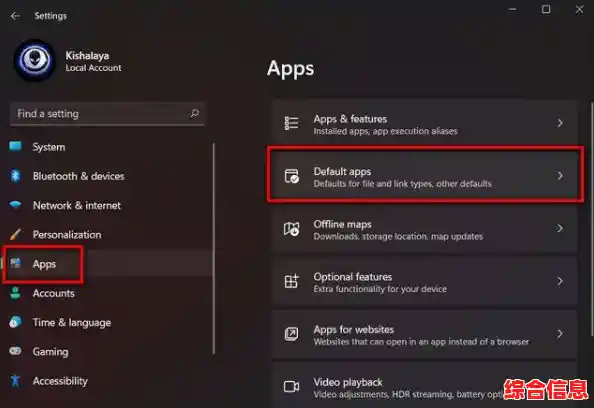
第三步,关键来了,在“默认应用”设置页面的顶部,你会看到一个搜索框,旁边写着“按应用设置默认值”,在这个搜索框里,输入你想要设为默认的浏览器的名字,Chrome”或“Firefox”,输入后,下方会列出匹配的应用,点击你想要的浏览器。
第四步,点击之后,会进入一个详细的列表页面,这个页面会显示各种类型的网页链接(比如HTTP、HTTPS、.HTML文件等)当前是由哪个程序打开的,你会发现,它们旁边大多显示着“Microsoft Edge”,我们的任务就是把它们一个个都改成你的新浏览器。
你会看到每个链接类型下面都有一个当前默认的应用名,点击那个应用名(比如写着“Microsoft Edge”的地方),会弹出一个小的选择菜单,里面会列出可以打开这类链接的所有程序,从这个菜单里,选择你心仪的浏览器(比如Chrome),就这样,一个一个地,把列表里所有能选的网页链接类型都从Edge切换成你的浏览器。

这个过程可能需要你操作五六次,因为网页链接的类型有好几种,耐心一点,确保把每一项都更改过来,这是Win11比较繁琐的地方,但只有这样才能确保所有链接都能正确跳转。
除了上面这个“笨办法”,其实还有一个更快捷的通道,当你安装好一个新的浏览器(比如Chrome)后,第一次打开它时,浏览器自己通常会很贴心地弹出一个提示,问你“是否要将Chrome设置为默认浏览器?”,如果你看到这个提示,直接点击“设为默认”按钮,它会自动带你跳转到我们刚才说的那个“默认应用”设置页面,并且会高亮显示需要更改的项目,你只需要确认切换就可以了,如果你错过了第一次打开的提示,也可以在浏览器的设置菜单里,一般都能找到“设为默认浏览器”的按钮,点击它效果是一样的。
全部设置完成后,你可以顺手关闭设置窗口,来做个简单的测试吧!找一个聊天软件,比如微信或者QQ,点一下朋友发来的网址链接;或者直接在你电脑的文件夹里找到一个网页文件(.html后缀的)双击打开,看看跳出来的是不是你已经设置好的浏览器?如果是的话,恭喜你,大功告成!
其实修改默认浏览器本身并不涉及什么高深的技术,主要就是熟悉一下Win11新的设置路径,希望这个一步步的指南能帮你顺利搞定,让你用起电脑来更加得心应手,以后要是再想换回Edge或者尝试其他新浏览器,记得再来这里按照同样的方法操作一遍就行了。