
行,直接上干货,想让你Word文档看起来像模像样,不再是一坨文字堆在一起,关键就在于用好“分页”,别被这个词吓到,它一点都不高深,其实就是告诉Word:“喂,从这儿开始,给我另起一页!” 掌握了下面这五步,你就能甩开90%只会敲回车换页的人。
第一步:彻底告别“回车大法”,认识真正的分页符
这是最最基础,也是最重要的一步,很多人想换页怎么办?狂敲回车键,直到光标跑到下一页为止,这是最业余的做法,后患无穷。
你想啊,万一你前面删掉了几行字,或者增加了内容,后面用回车键顶出来的“假分页”就全乱套了,页码对不上,章节开头跑到页面中间,简直是一场灾难。
真正的做法是使用“分页符”,你就记住一点:当你逻辑上需要开始一个新部分(比如封面完了要开始正文,一章完了要开始另一章),就用分页符。
怎么操作? 简单得很,把你的鼠标光标放在你想要分页的位置,
Ctrl + Enter,这是最快、最专业的方式,一定要记住。用了分页符,你会发现,不管你怎么修改前面的内容,这一页之后的内容都会老老实实地从新的一页开始。
第二步:给文档穿好“衣服”,设置好页眉页脚
分页搞定了大的结构,接下来要让每一页都显得规整,页眉页脚就是文档的“衣服”,比如在页眉写上文档标题,在页脚标上页码。
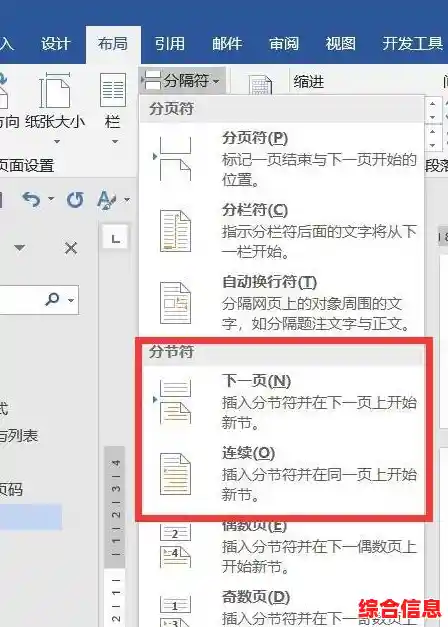
关键技巧来了:分节,你可以把文档想象成一本书,书有前言、目录、第一章、第二章……这些部分可能需要的页眉页脚是不一样的,封面通常没有页码,目录的页码用罗马数字(i, ii, iii),正文才开始用阿拉伯数字(1, 2, 3),这时候,光用分页符就不够了,需要用“分节符”把它们隔开。
怎么操作?
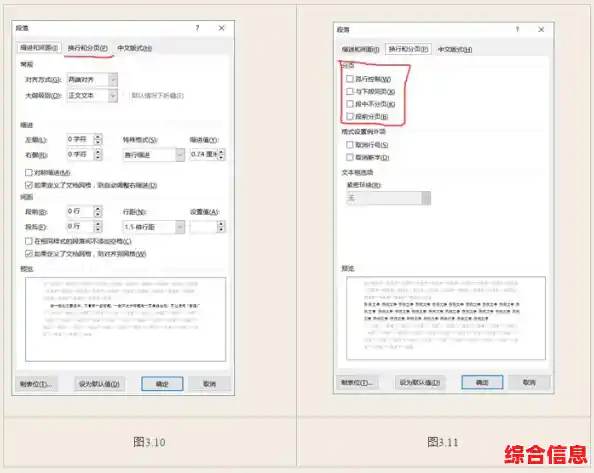
第三步:搞定目录,让它能自动更新
文档长了,没个目录简直没法看,但千万别手动输入目录,那样改一次文章就得重新对一次页码,累死个人,Word有自动生成目录的功能,前提是你得先把文章里的标题“打扮”成标题的样子。
怎么操作?
第四步:利用“样式”统一全文,事半功倍
你是不是还在手动调格式?选中一段文字,调成宋体小四,1.5倍行距……每一段都这么来一遍?太慢了,而且很难保证全文统一。
“样式”就是格式的集合,你只需要定义好“正文”长什么样,“标题1”长什么样,然后直接应用就行了。
怎么操作?
第五步:最后检查,利用“导航窗格”查漏补缺
所有工作做完后,最后一步是通篇检查,这时候别用鼠标滚轮一点点翻了,打开“导航窗格”,它能让你像看地图一样审视你的文档结构。
怎么操作? 点击【视图】菜单,勾选上“导航窗格”,左边会弹出一个窗口,里面清晰地显示着你设置的所有标题层级,点击任何一个标题,光标会立刻跳转到文档的相应位置,你可以快速检查结构是否合理,有没有忘记设置标题级别的段落,章节顺序对不对,这能帮你发现很多细节问题。
好了,五步走完,从粗暴的分页到精细的分节,从手动排版到自动样式,再到最后的全局检查,这套流程下来,你的文档想不专业都难,核心就一句话:让工具替你干活,别跟自己较劲,现在就去打开一个Word文档,照着这五步试一遍,马上就能看到效果。